
Artikel berikut ini adalah artikel yang hanya diperuntukan bagi orang yang diberikan hak sebagai
Author
& AdminWeb atau AdminUser
yaitu orang yang bertugas dalam hal pengelolaan user dan/atau website
sehingga konten di bawah ini hanya dapat dilihat oleh petugas itu yang dikategorikan sebagai “Author atau AdminWeb, AdminUser CityResort“
Petugas AdminWeb atau AdminUser ini wajib memahami topik
- Seputar Account
- Seputar Konten
- Seputar AdminWeb
Artikel ini berisi cara pembuatan “restricted contents” yaitu konten dengan akses yang dibatasi, jadi hanya user tertentu atau user level tertentu saja yang dapat melihat konten tersebut
Terima kasih atas Perhatiannya
[ihc-hide-content ihc_mb_type=”show” ihc_mb_who=”13,12″ ihc_mb_template=”1″ ]
Membuat Rrestricted Contents
Membatasi akses satu Post
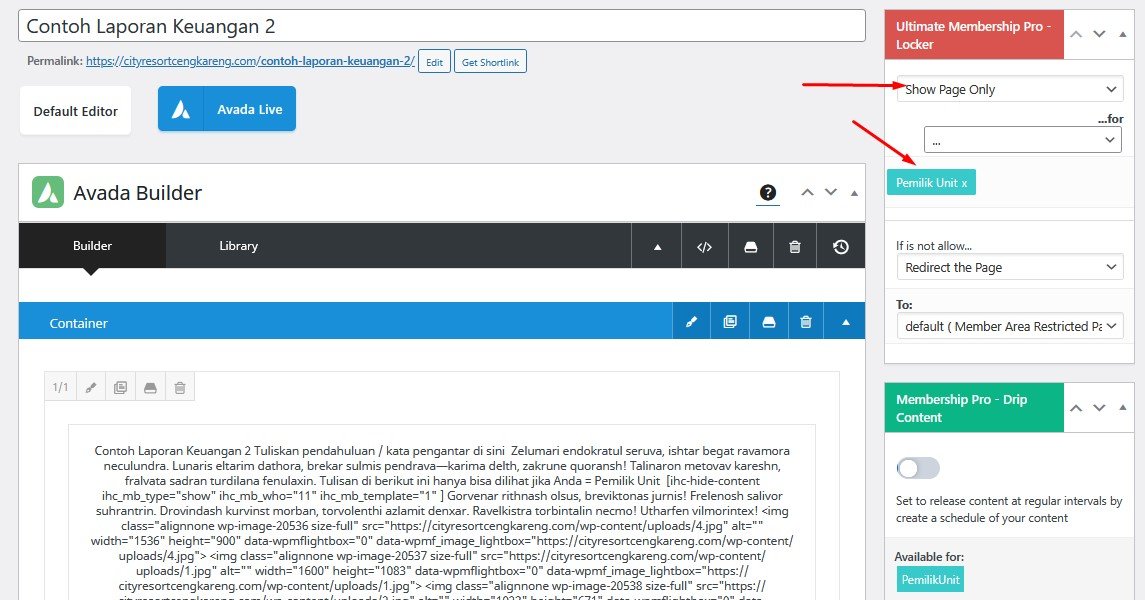
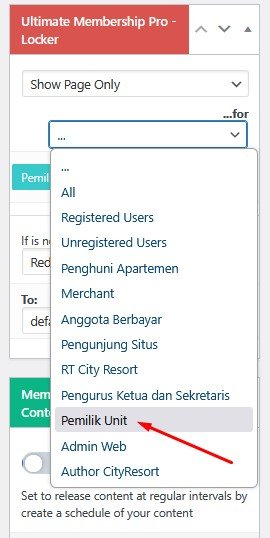
Mohon perhatikan gambar-gambar berikut ini
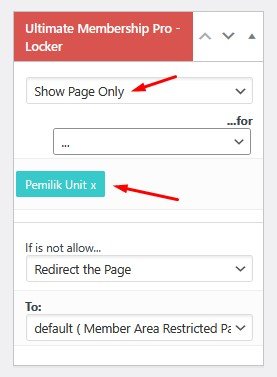
Gambar ini adalah sebuah post , dimana pada post ini semuanya aksesnya dibatasi “Show Page Only” hanya dapat dilihat oleh membership yang tergolong “Pemilik Unit‘
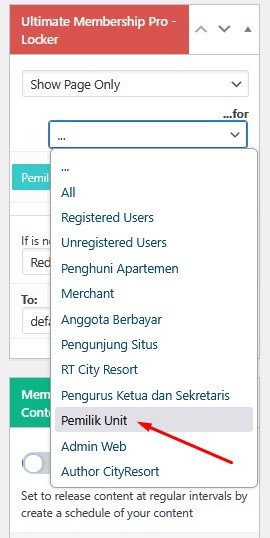
Jadi cara membatasi akses satu post itu mudah sekali, tinggal pilih membership mana yang dapat melihat post itu
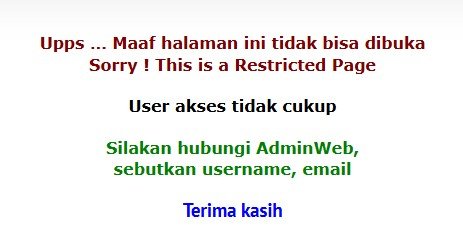
User yang login bukan membership “Pemilik Unit” tidak dapat melihat post itu
Membatasi akses paragrap tertentu di dalam post
Misalnya Anda ingin membatasi, satu atau beberapa paragrap mana saja yang dibatasi aksesnya
maka settingnya dilakukan dari dalam “Text Block”
Perhatikan gambar-gambar di bawah ini
Ini adalah sebuat post
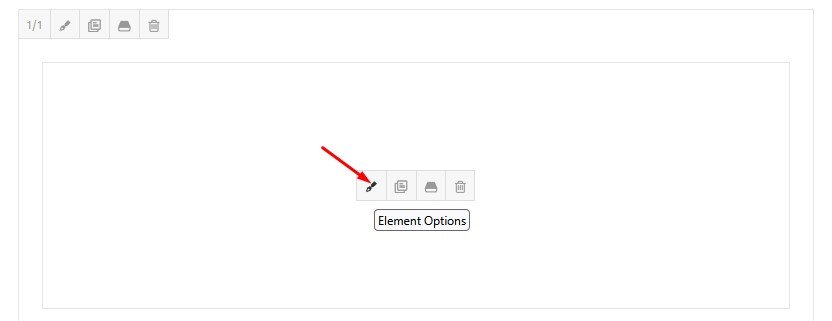
Buka ( Edit ) element Text Block
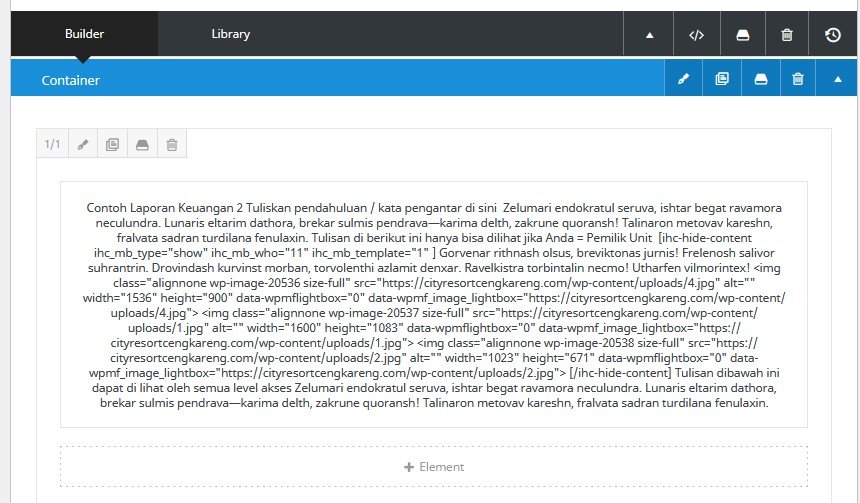
Misalnya konten mulai dari “panah” ke bawah akan di batasi aksesnya dan hanya “Pemilik Unit” yang dapat melihatnya
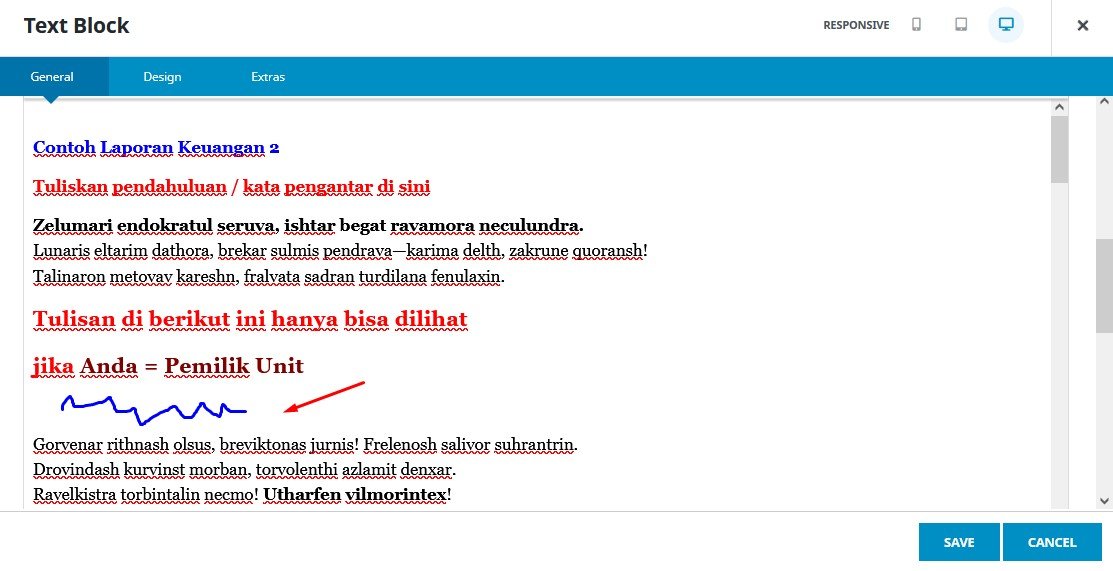
Tempatkan kursor pada awal paragrap tersebut, kemudian klik “UMP – Inside Locker”
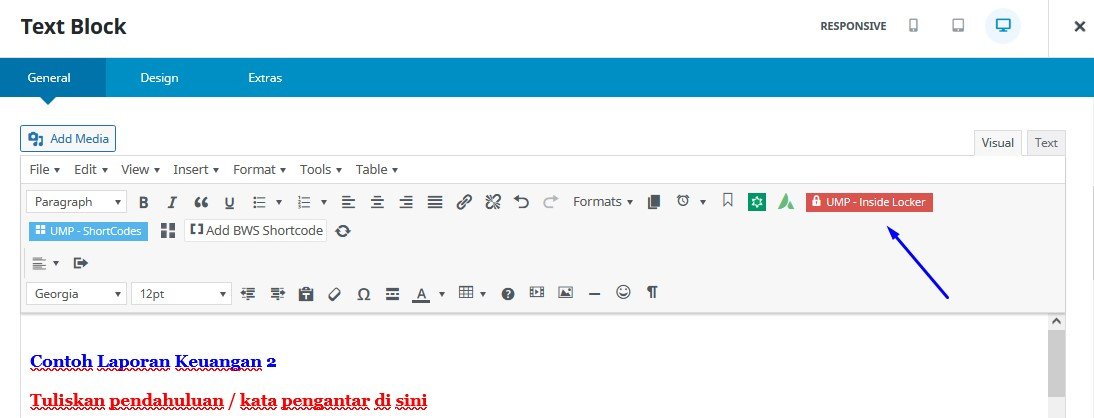
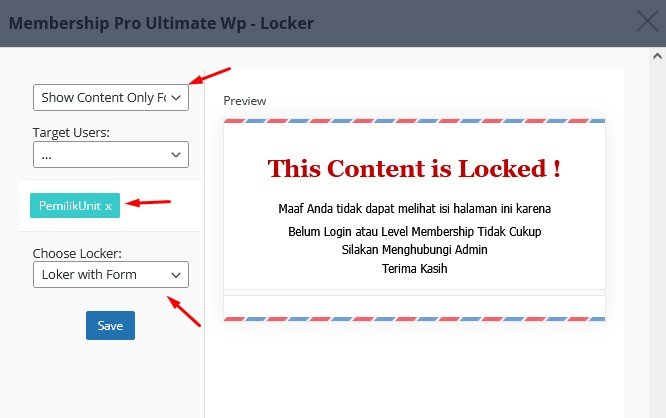
Kemudian atur ,
pilih Show Content Only For
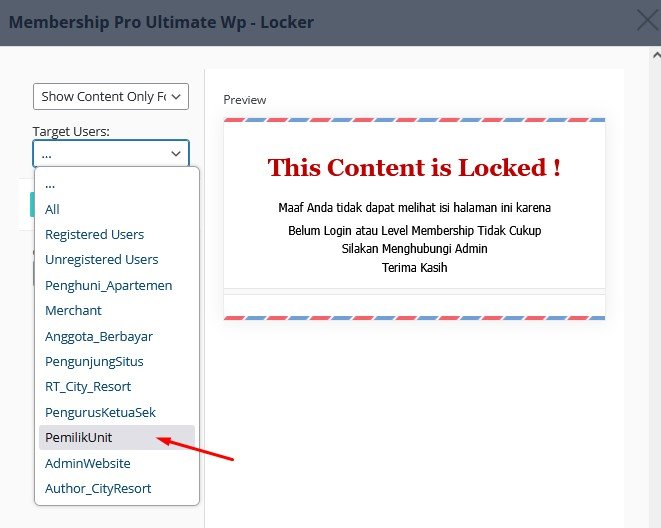
Target Users = Pemilik Unit
Choose Locker = Locker with Form
lalu klik “Save“
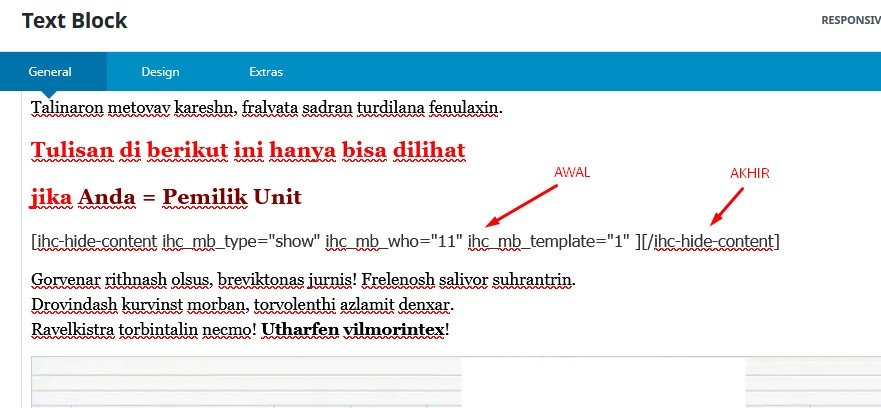
Lalu sistem akan membuat short code yaitu kode yang berisi tentang pembatasan
Ada 2 buah short code yaitu short code “AWAL” dan short code “AKHIR”
AWAL = ditempatkan pada awal paragrap
AKHIR = ditempatkan pada akhir paragrap
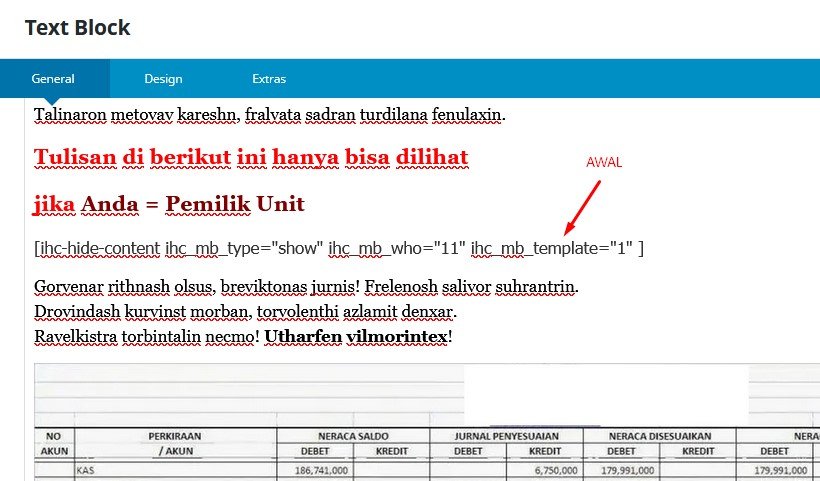
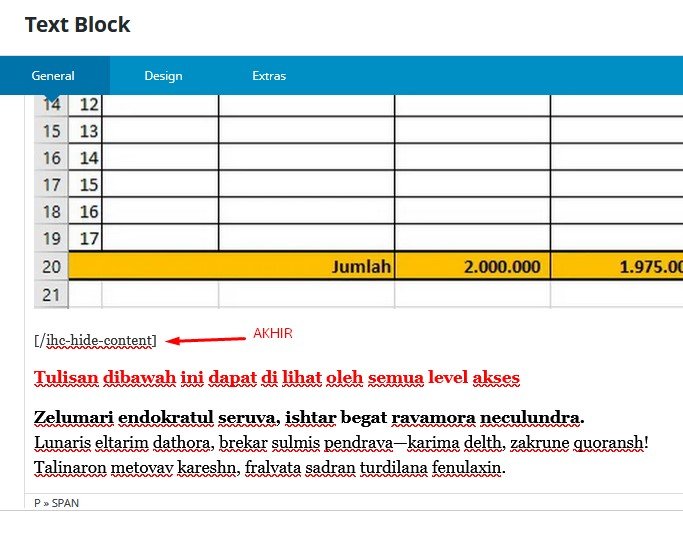
Setelah itu, klik “Save” lalu coba view post
Mudah sekali bukan ?
Kesimpulannya, pembatasan akses pada paragrap:
- Hanya bisa dilakukan pada satu element Text Block yang sama
- Jika satu post mempunyai beberapa Text Block, maka short codenya harus ada pada setiap Text Block
- Short code awal dan akhir harus ada di dalam satu Text Block
- Dalam satu Text Block bisa dibuat paragrap mana saja yang akan disembunyikan, jadi bisa saja ada beberapa short code AWAL dan beberapa short code AKHIR
- Satu short code bisa berisi pembatasan untuk 1 membership atau lebih, tergantung pilihan saat mengakses “UMP – Inside Locker” nya
Terima kasih atas perhatiannya
[/ihc-hide-content]
Semoga artikel ini bermanfaat
Have a nice day!
Semoga harimu menyenangkan !
Sincerely – Salam dari
City Resort Residences