
Artikel berikut ini adalah artikel yang hanya diperuntukan bagi anggota yang diberikan hak membership sebagai
Author CityResort
yaitu anggota yang diberikan hak membership untuk membuat konten pada situs ini
sehingga konten di bawah ini hanya dapat dilihat oleh anggota yang dikategorikan sebagai “Author CityResort”
Bilamana Anda merasa mempunyai hak akses sebagai pembuat konten situs ini dan tidak bisa mengaksesnya, maka Anda dapat menghubungi AdminWeb.
Untuk Anda yang melanjutkan membuat konten, kami anggap Anda sudah melihat dokumentasi tentang “Dashboard Back Office” sebagai dasar pengetahuan membuat konten
Terima kasih atas Perhatiannya
[ihc-hide-content ihc_mb_type=”show” ihc_mb_who=”13″ ihc_mb_template=”1″ ]
Dasar Membuat Konten
UpScale Gambar (optional)
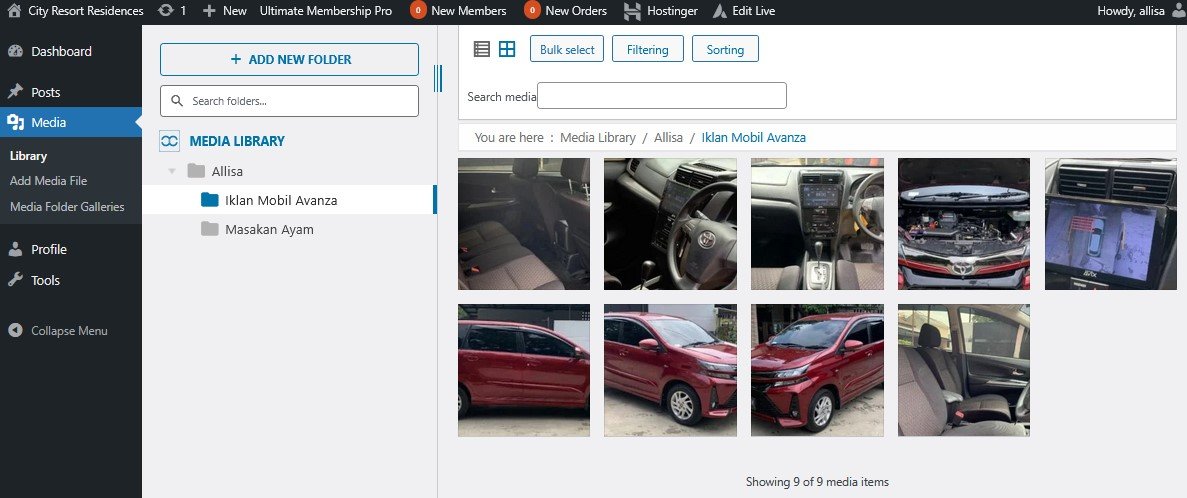
( 1 ) Siapkan gambar untuk konten, misalnya “Iklan Mobil Avanza“
( 2 ) Jika dirasa gambar itu resolusinya rendah, maka resolusinya ditingkatkan dengan program online gratis, misalnya “I Love Image” atau program yang lain, resolusi ideal untuk website tergantung ukuran gambarnya tetapi biasanya 1000 – 1200px
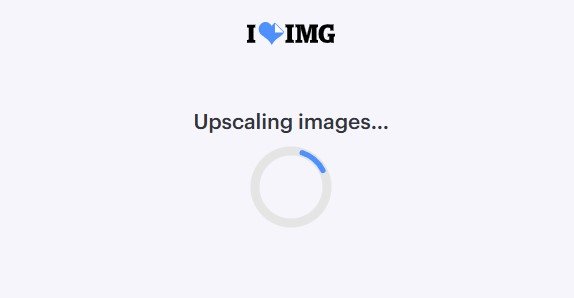
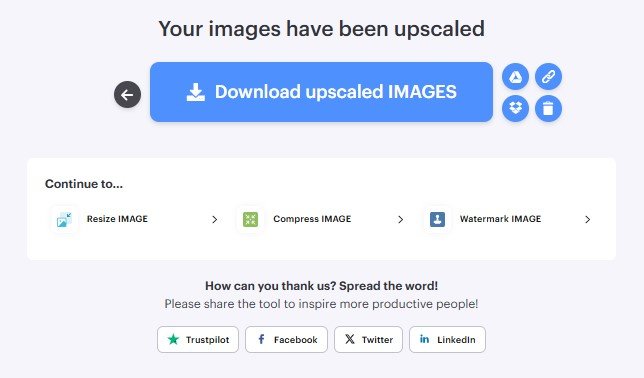
( 3 ) Upload gambar-gambar ke dalam “I Love Image” lalu lalukan upscale, dan download hasilnya
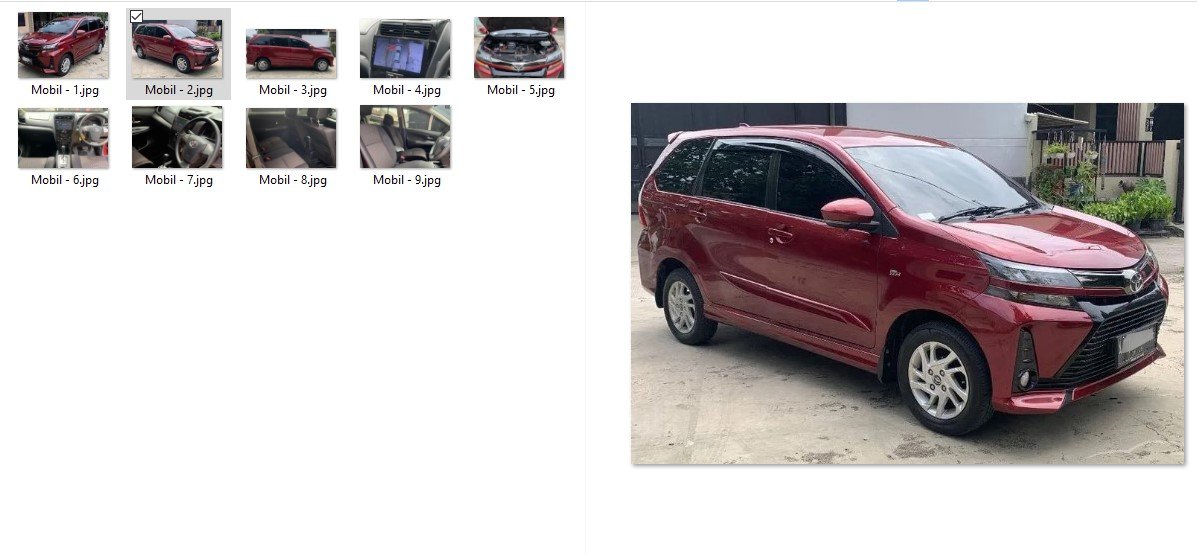
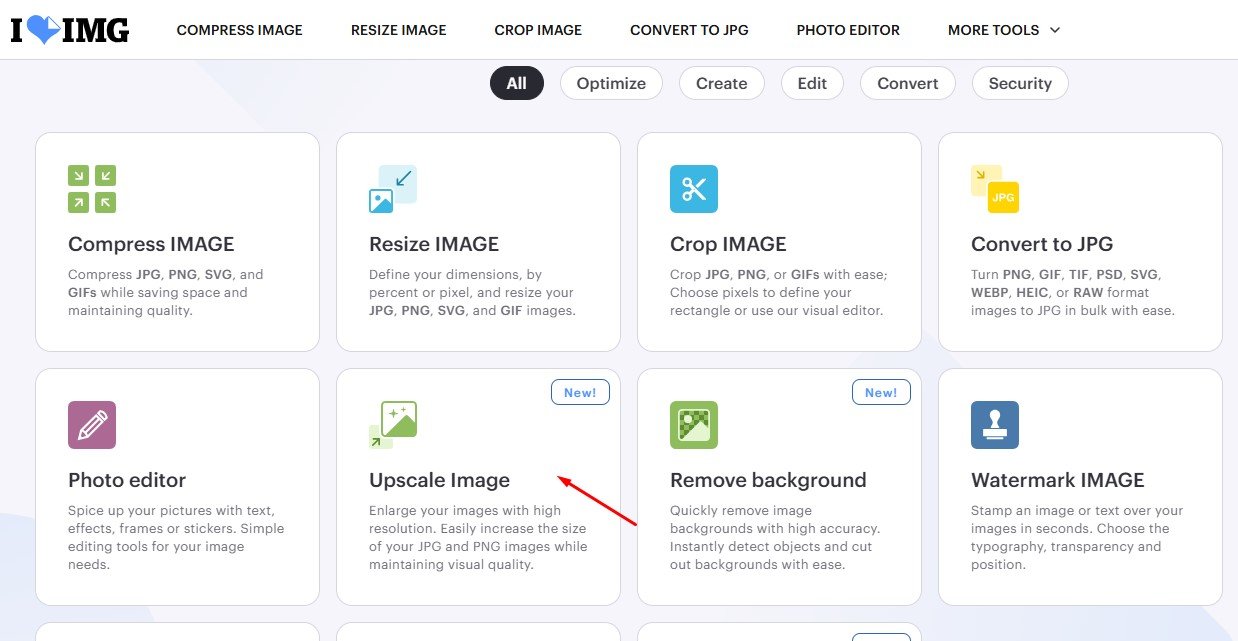
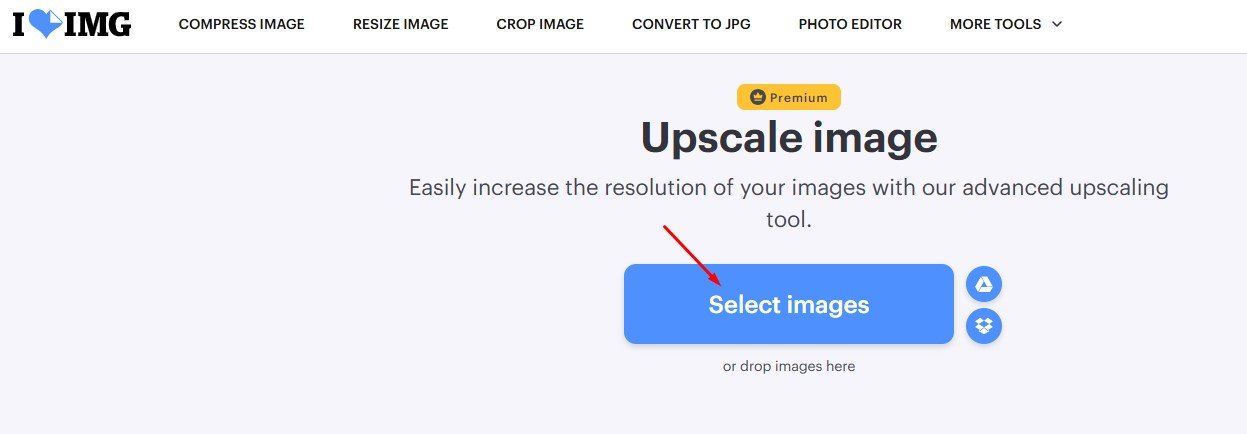
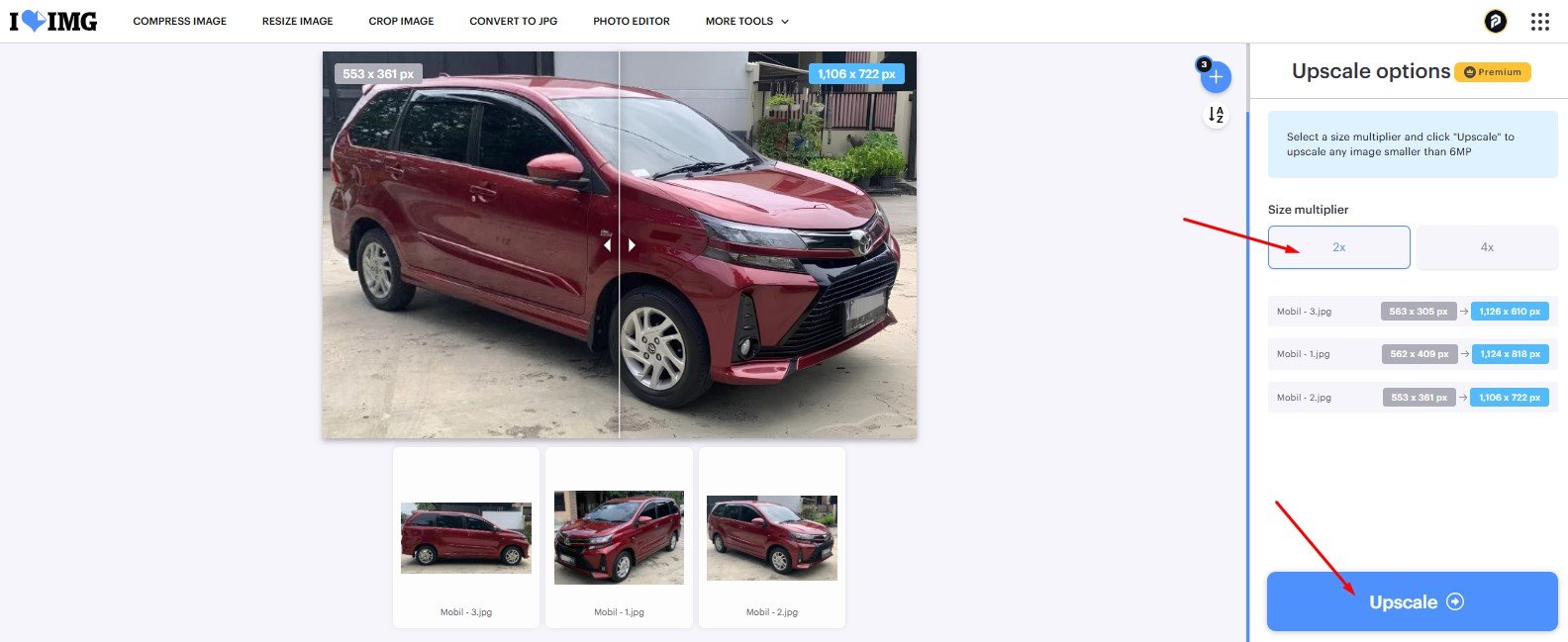
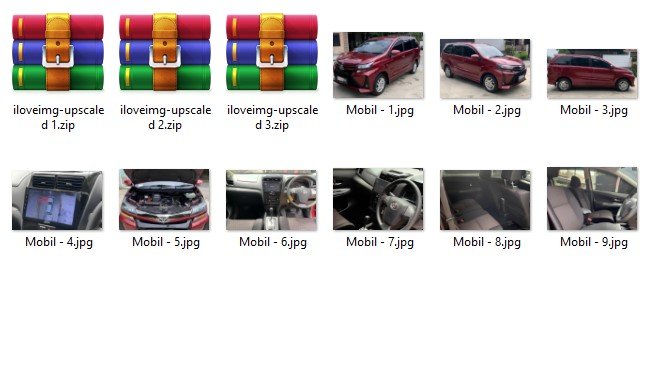
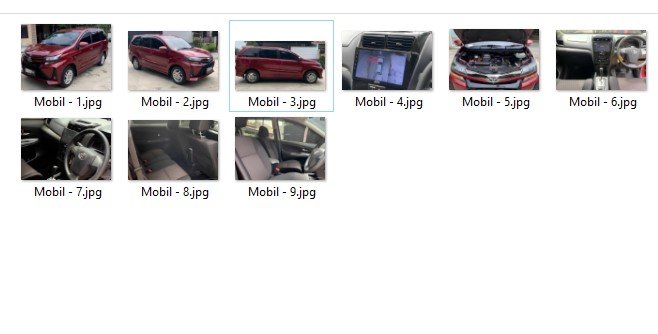
Kemudian upload gambar tersebut ke situs
Ingat ! Anda harus rapih membuat organisasi foldernya supaya mudah dicari
Jadi uploadlah gambar-gambar ke dalam folder masing-masing misalnya folder “Iklan Mobil Avanza”
Siapkan teks konten
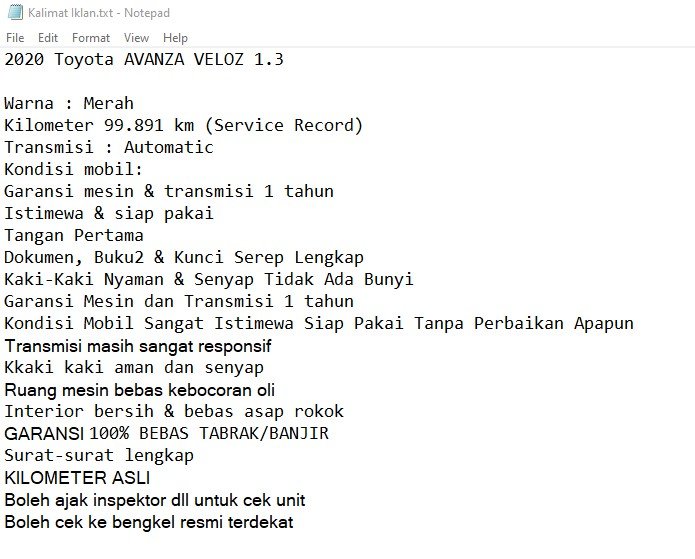
( 4 ) Siapkan pada notepad atau msWord kalimat kata-kata isi konten
Membuat Post
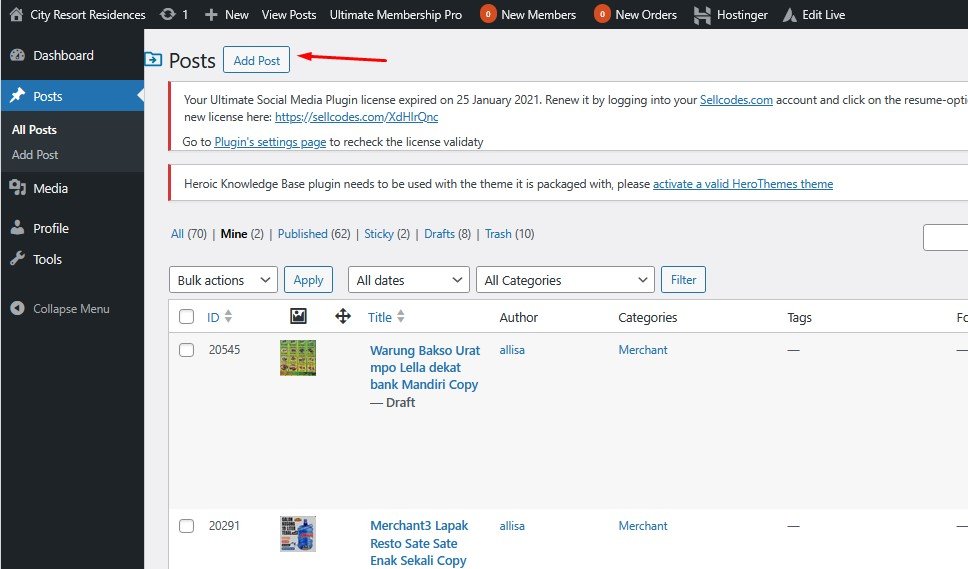
( 5 ) Pada menu post , pilih “Add Post“
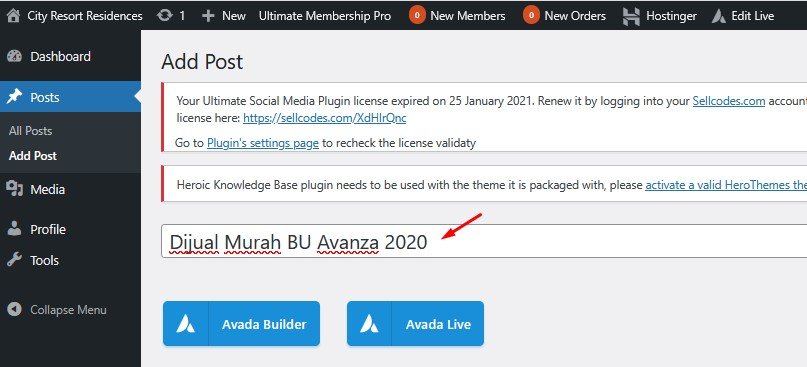
Isikan judul post misalnya “Dijual Murah BU Avanza 2020”
Isikan teks iklan di sini, editor yang dipakai pada situs ini mirip dengan msWord Windows yang fiturnya lebih sederhana
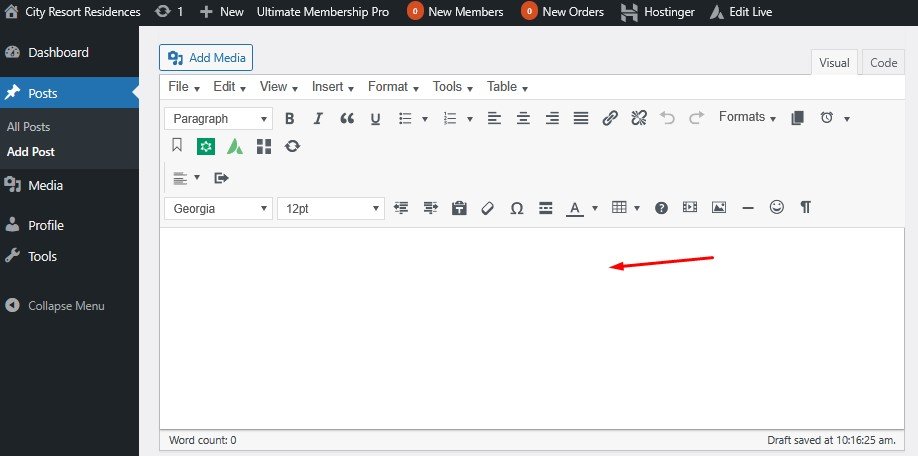
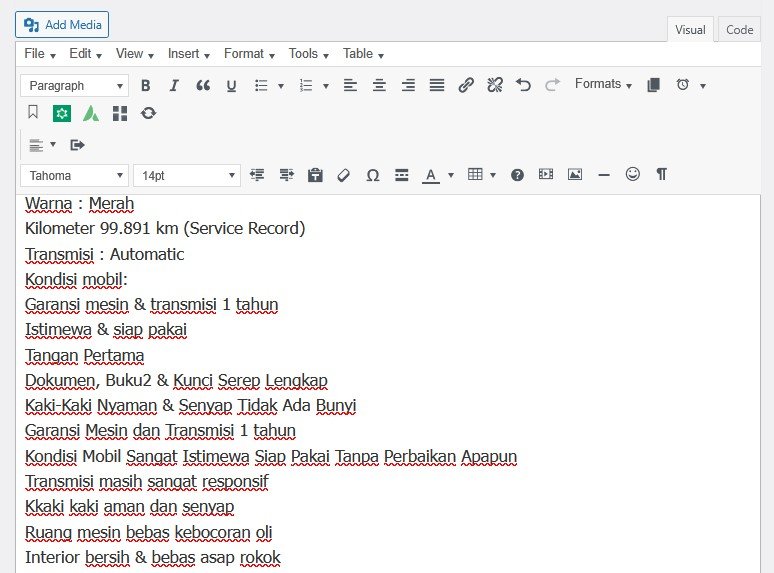
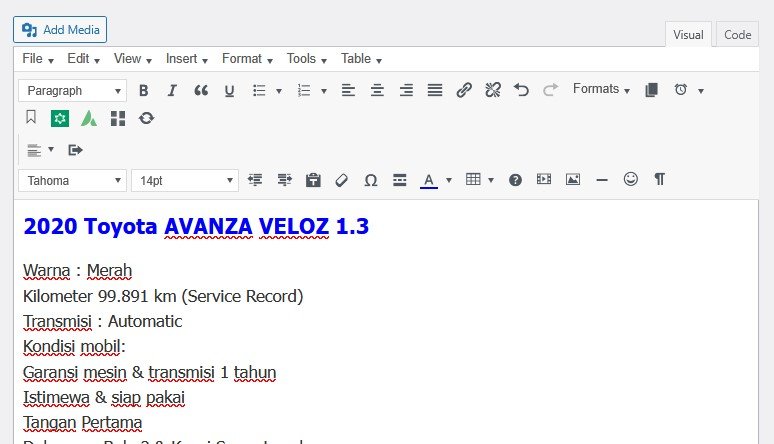
Dengan sedikit latihan, Anda dapat mengubah ukuran font, jenis font dan warna font, buatlah ukuran font dan warna yang memadai, jangan terlalu kecil, jangan terlalu besar dan masih enak dibaca pada smartphone
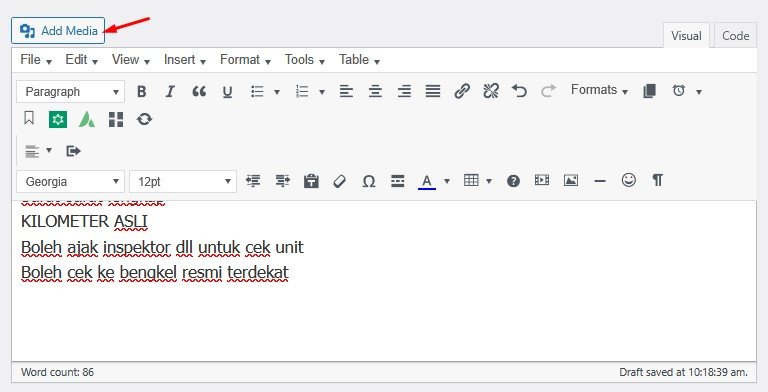
( 6 ) Menambahkan Gambar
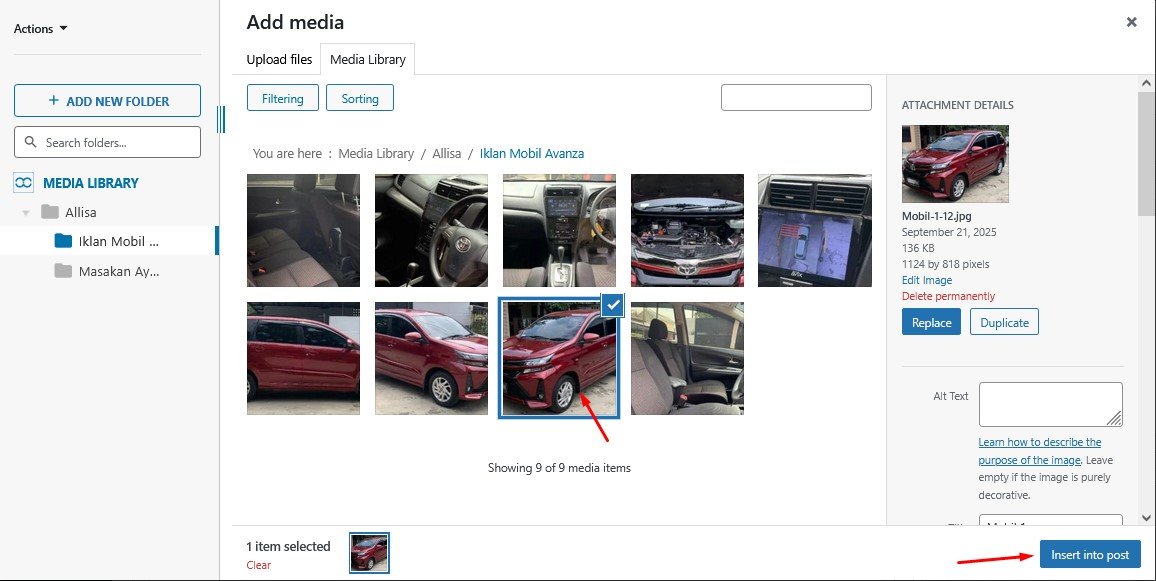
Untuk menambahkan gambar, pilih “Add Media” , kemudian pilih gambar, lalu klik “Insert into Post”
Lakukan terus ulangi-ulangi proses menambahkan gambar-gambar ini sampai semua gambar ditampilkan pada post
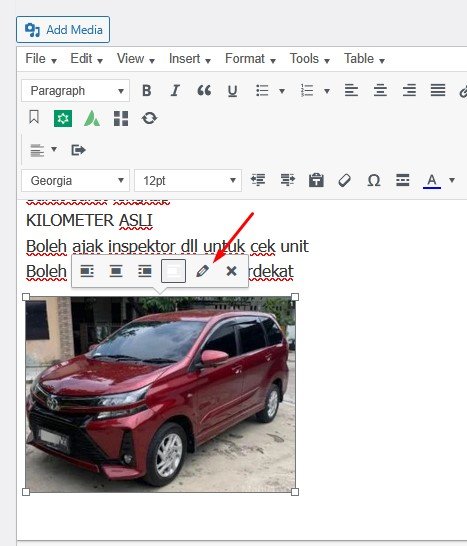
Memperbesar Gambar
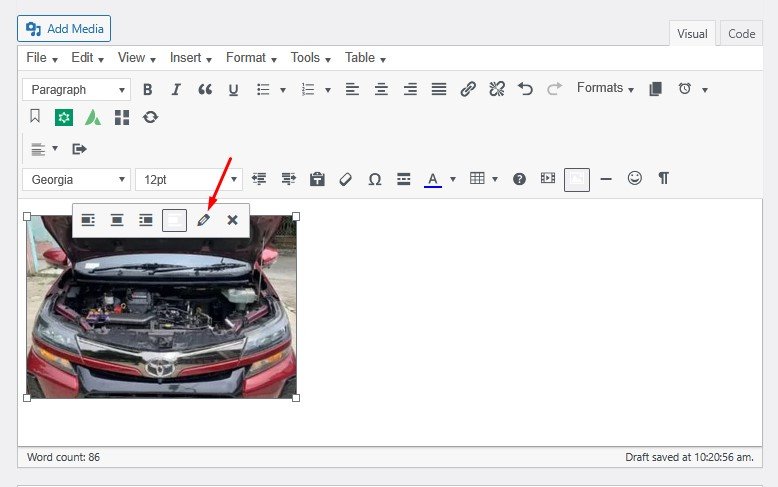
Klik pada gambar dan pilih tanda pensil (edit)
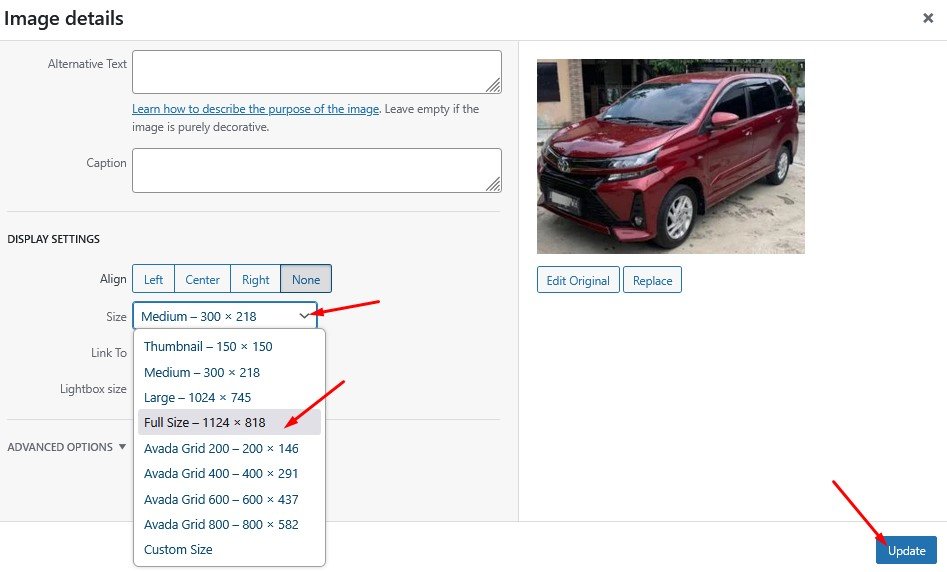
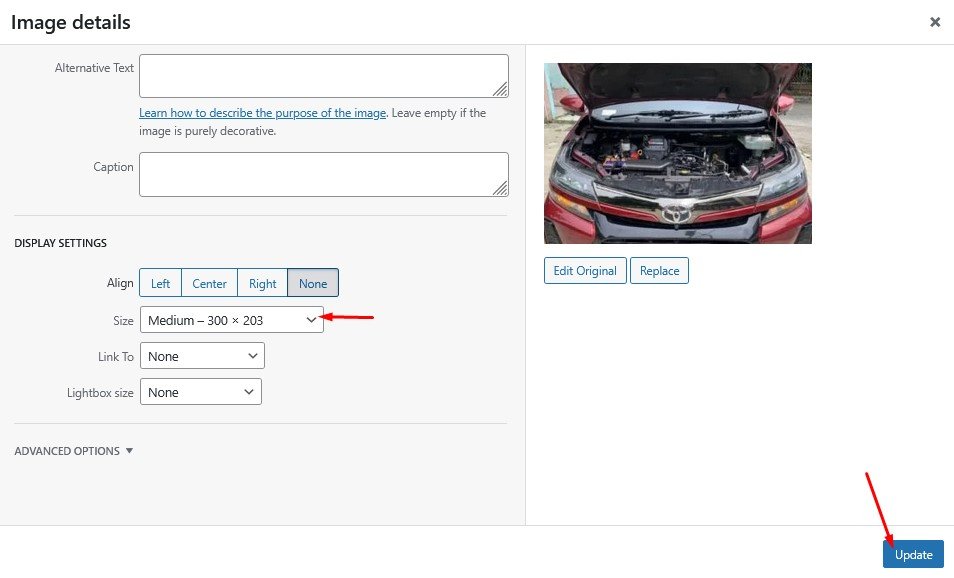
Ubah ukuran (Size) menjadi “Full Size” dan klik “Update“
Gambar sudah menjadi “Full Size”
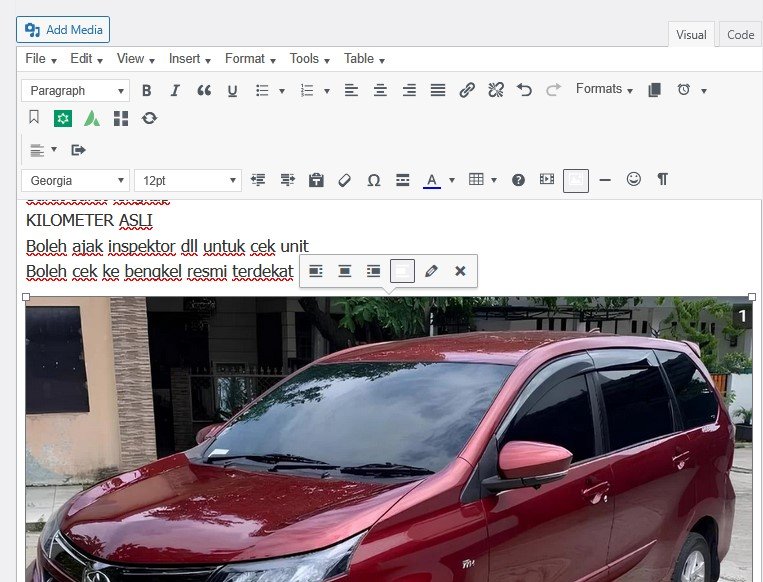
Ulangi langkah di atas jika ingin menambahkan gambar, yaitu pilih “Add Media”, pilih gambar
dan ganti ukuran (size) gambar menjadi full size
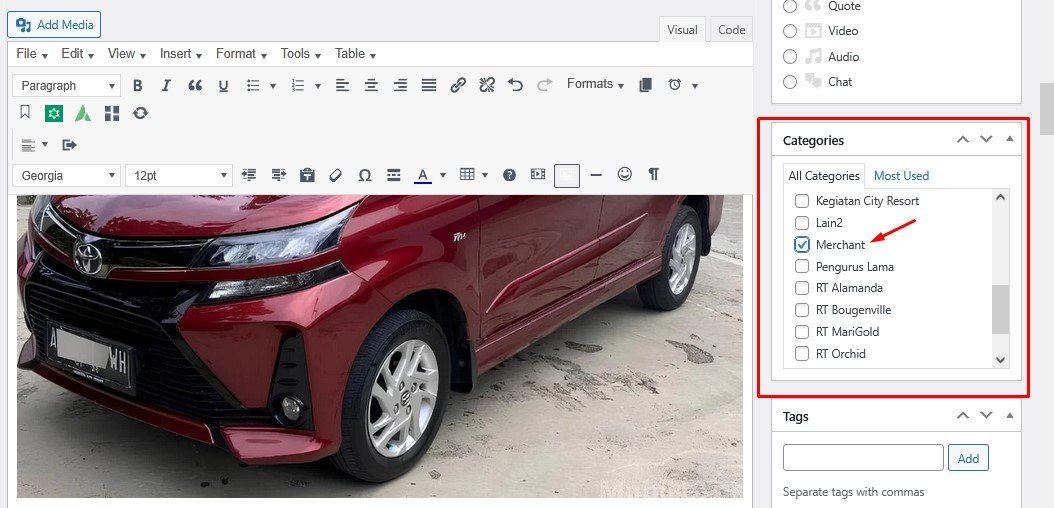
( 7 ) Memilih “Categories” yang sesuai untuk artikel ini, dalam hal ini adalah “Merchant“, kategori berada di sisi kanan layar, jika Anda salah memilih kategori, maka post akan tampil pada tempat yang tidak seharusnya !
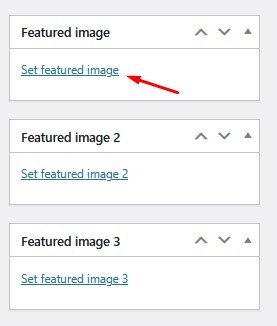
( 8 ) Memilih “Featured image” yaitu gambar yang ditampilkan di depan post, featured image berada di sisi kanan layar, geser atas ke bawah sampai ketemu “Featured image” . Pilih gambar yang dipakai pada featured image
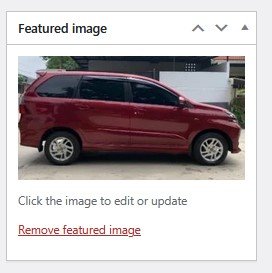
Featured image tidak ingin di tampilkan
( a ) Gambar featured image harus ada, jika tidak ada maka thumbnail tidak akan tampil, thumbnail pada kategori tidak akan tampil juga. Lihat gambar berikut ini, gambar thumbnail ini tidak tampil karena featured image tidak ada, dan ini terlihat kurang bagus. Maka kesimpulannya adalah featured image harus ada
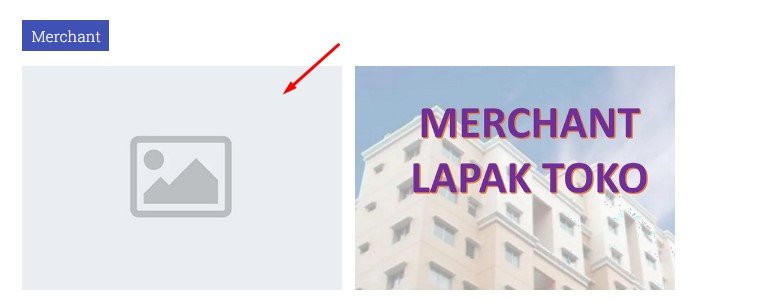
featured image harus ada
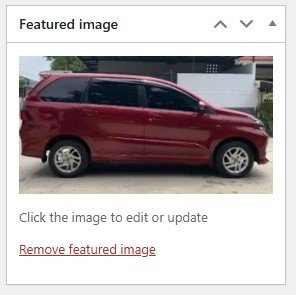
( b ) Gambar featured image tidak ingin ditampilkan
Jika featured image tidak ingin ditampilkan pada halaman iklan tersebut, yaitu pada post tersebut (bukan pada thumbnail ya), maka silakan geser ke bawah saat edit post, sampai ketemu “Avada Page Options” lalu Show First Featured Image = No
Namun ingat ya, featured image-nya harus ada
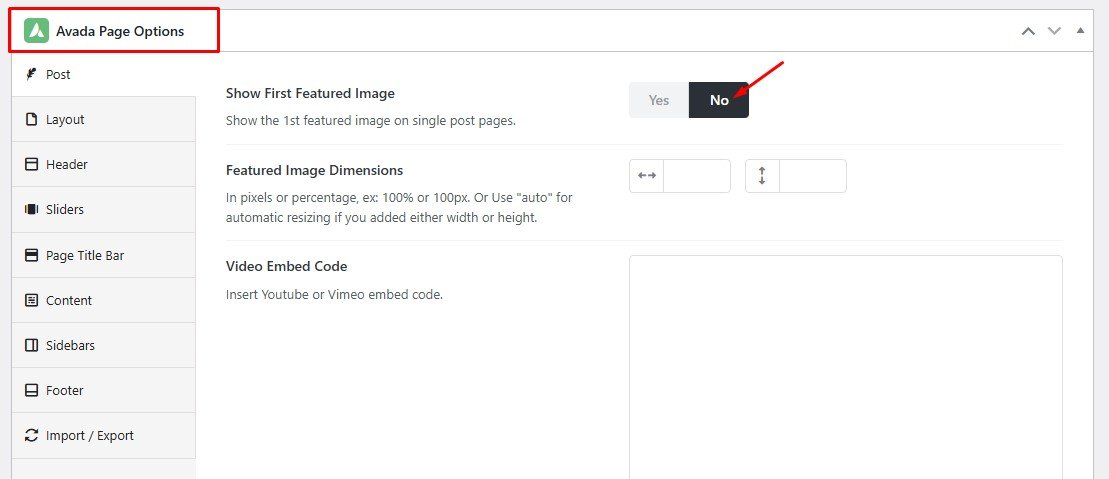
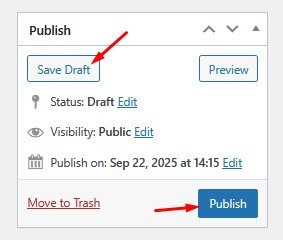
( 9 ) Simpan post sebagai “Save Draft” terlebih dahulu, supaya apa yang sudah dibuat tersimpan di dalam situs ini
Save Draft artinya post belum diterbitkan, masih berupa konsep, belum ditampilkan pada halaman situs
Namun “Save Draft” ini hasilnya tetap bisa dilihat oleh pemilik post sendiri
Jadi saran kami, jika post belum siap dipublikasikan maka sebaiknya di simpan sebagai “Save Draft” terlebih dahulu
Publish
Jika situs mengizinkan Anda untuk langsung mempublish (menerbitkan) post ini, Anda bisa klik “Publish“
Namun sayangnya, biasanya kebanyakan situs harus melalui proses “review” atau moderasi sebelum post dapat diterbitkan karena hal ini terkait dengan UU ITE , bilamana ada post yang mengandung konten yang dilarang
Untuk itu Anda dapat menyimpan nya terlebih dahulu ke dalam bentuk “Save Draft“
Anda selalu dapat mengedit post yang masih disimpan dalam bentuk draft
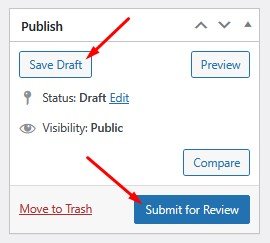
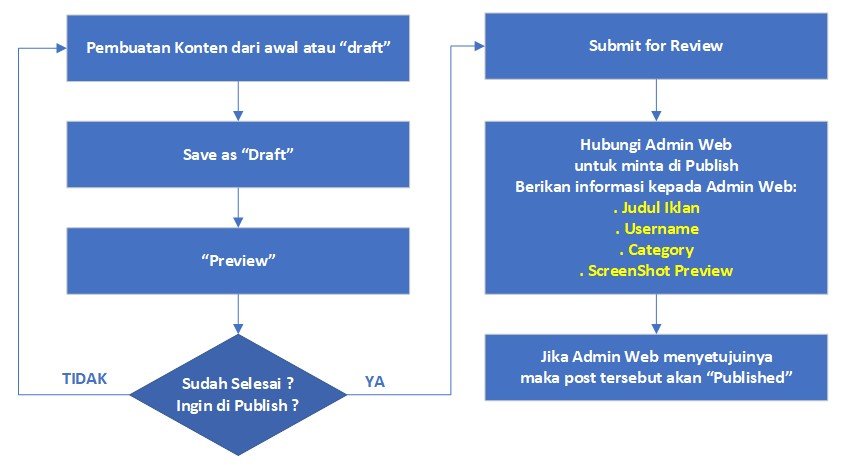
dan bilamana post ini sudah siap terbit , maka Anda bisa klik “Submit for Review” yaitu meminta AdminWeb untuk melakukan review isi post dan jika disetujui isinya , maka AdminWeb akan melakukan “Publish“
Di bawah ini adalah gambaran flowchart saat post akan di publish
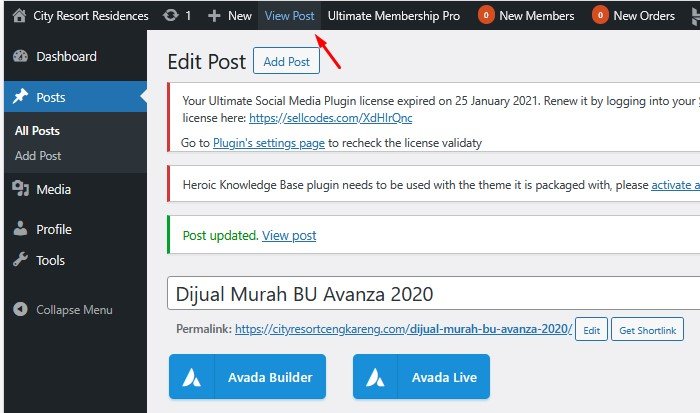
View Post atau Preview
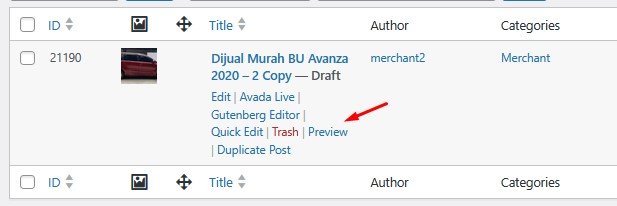
Melihat post dapat klik yang ini “View Post” atau “Preview“
View Post (atau Preview) dapat digunakan untuk meliht hasil post sekalipun masih dalam bentuk “draft“
(10) Status Pending dan Proses Approval dari Admin
Jika Anda klik “Submit for Review” , maka post ini statusnya menjadi “pending“, dan status pending ini terlihat dari sisi Anda dan juga terlihat dari sisi AdminWeb
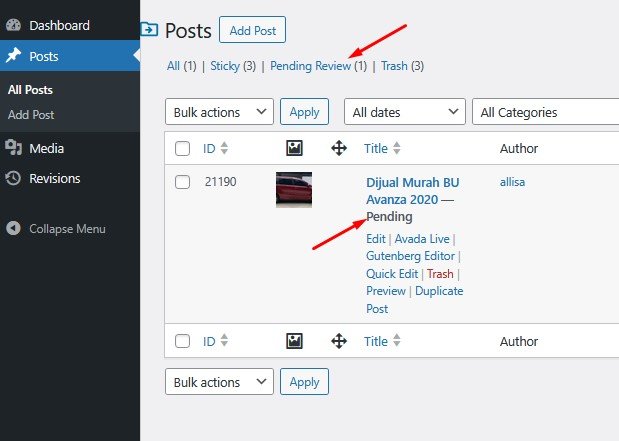
Dari dasboardnya, AdminWeb akan secara berkala memeriksa apakah ada “Pending Review”
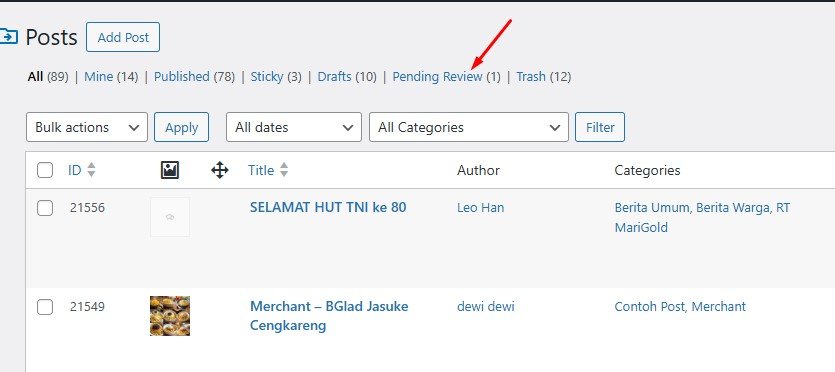
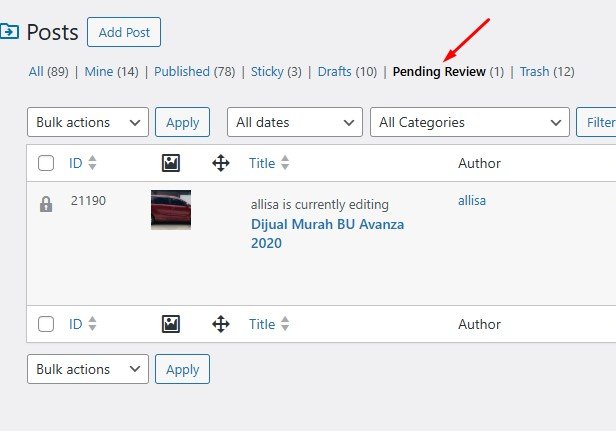
Kemudian AdminWeb akan masuk ke dalam post itu, dan jika post itu disetujui, maka Admin akan melakukan “Publish“
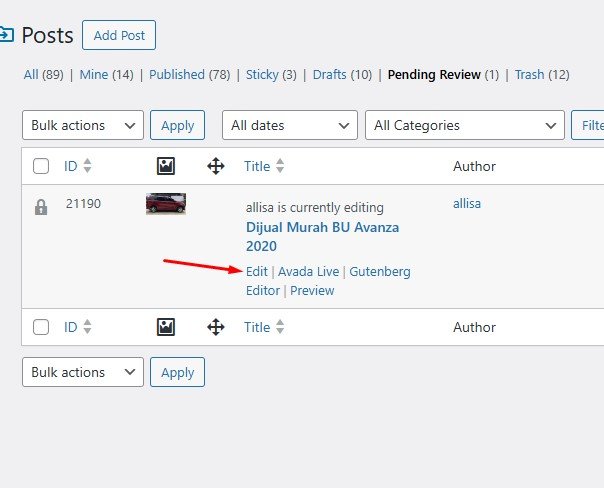
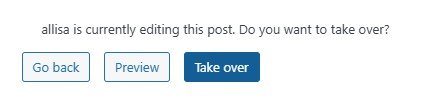
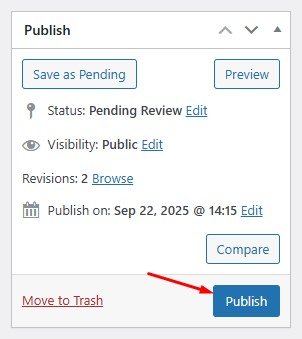
Setelah AdminWeb melakukan “Publish” , dari sisi Anda ( Author ), akan terlihat post itu statusnya adalah “Published” yang artinya post itu sudah tampil pada situs dan dapat dilihat orang lain
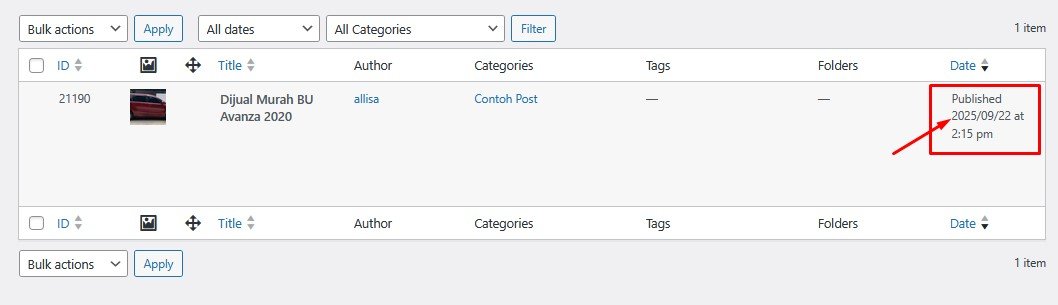
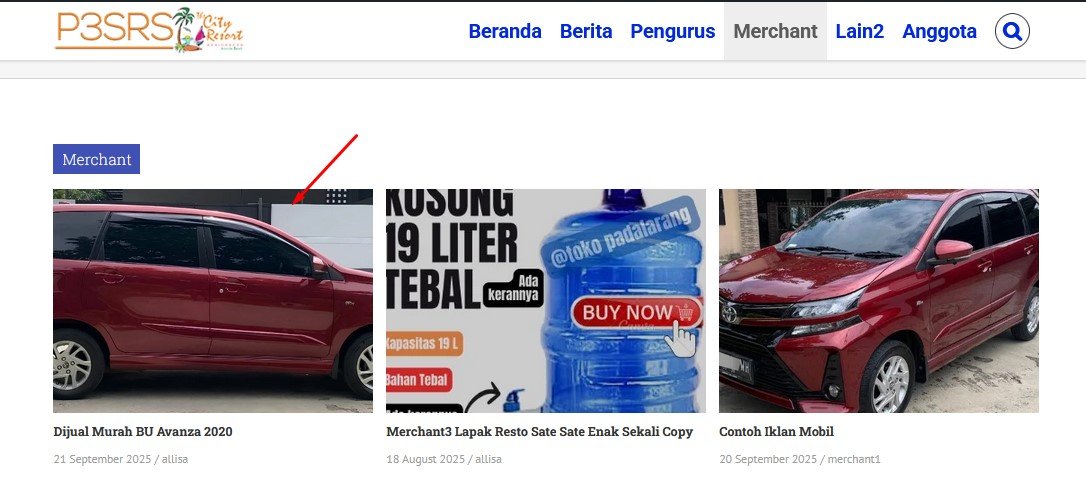
( 11 ) Bagaimana jika saya ingin melakukan perubahan pada sebuah post yang sudah di publish ?
Untuk melakukan perubahan pada sebuah post yang sudah dipublish ada 2 cara
Cara ini tergantung dari setting pada situs tersebut
Yaitu:
- Edit Post: user dapat langsung melakukan edit dan mempublish post tersebut
- Revision: user melakukan revisi dan mengajukan revisi post ini kepada AdminWeb
Edit Post / Duplicate / View / Trash
Cara Edit Post yang dapat langsung di publish ini jarang ada, mengingat isi konten situs terlarang dapat dikenakan pasal UU ITE, oleh karena biasanya AdminWeb menerapkan cara mengajuan “Revision“
Namun demikian, kami akan menjelaskan ke dua cara ini, yaitu sebagai berikut
Edit Post
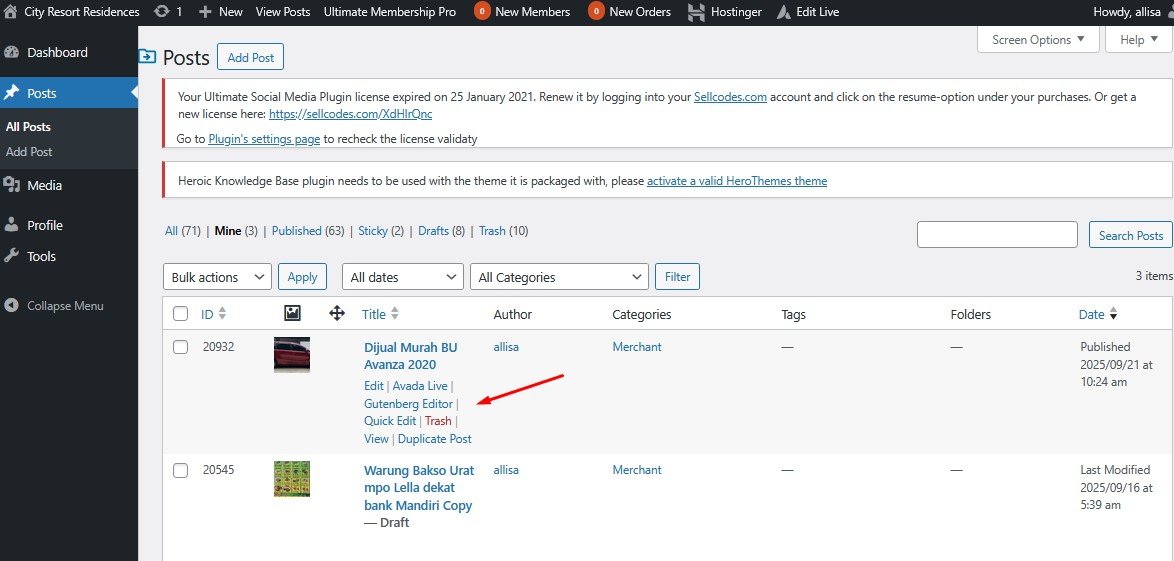
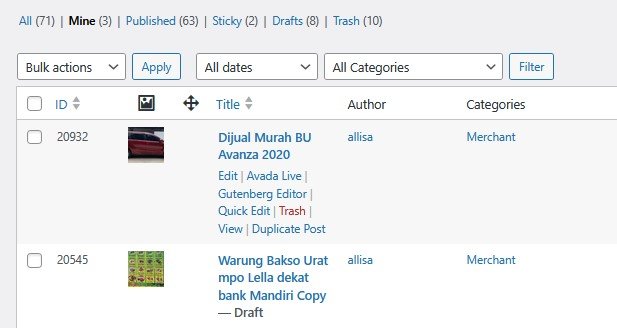
Dari menu Post, Anda dapat melihat semua post milik Anda sendiri, dari menu ini dapat dilakukan
-
- Edit: untuk melakukan edit perubahan pada post, kemudian hasil perubahan itu dapat langsung di publish
- View: untuk melihat isi post tersebut
- Duplicate: untuk duplikasi dari post tersebut, hasilnya adalah sebuah post draft yang dapat digunakan untuk membuat post lain yang mirip formatnya
- Trash (menghapus tapi belum permanen)
Revision
User melakukan revisi dan mengajukan revisi ini kepada AdminWeb
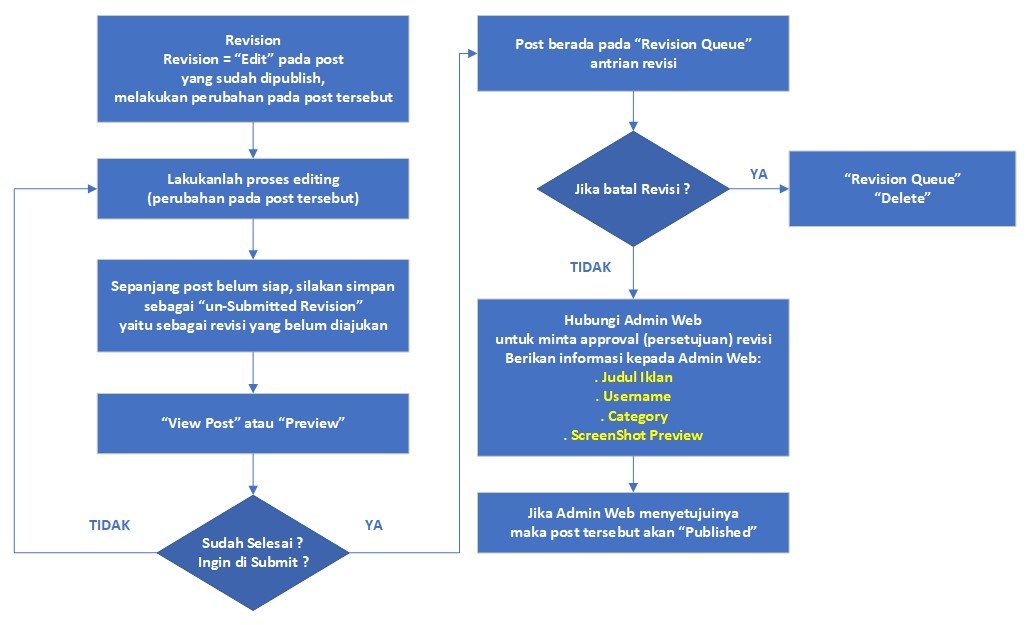
Perhatikan dan pelajari gambar flowchart di bawah ini dengan seksama ya
Mula-mula user klik “New Revision” , lalu user melakukan editing (perubahan) pada post tersebut, sesudah itu user dapat klik “Save as Un-Submitted Revision” atau “Submit“
“Save as Un-Submitted Revision” = perubahan belum siap diajukan, tapi perubahan disimpan pada situs
“Submit” = perubahan diajukan kepada AdminWeb
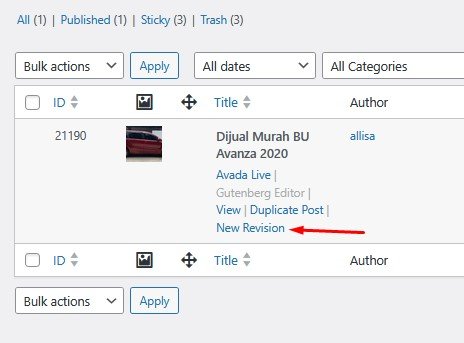
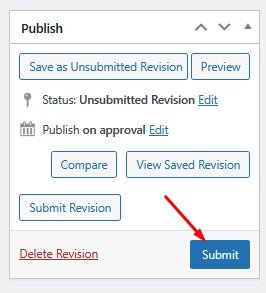
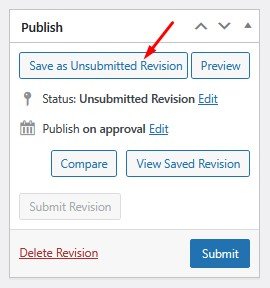
Lihat menu “Revisions”
“Save as Un-Submitted Revision” akan menyimpan perubahan , belum diajukan ( “Not Submitted” )
User dapat melihat perubahan (revision) dan juga dapat melihat post yang sekarang masih dipublished
User masih dapat melakukan revisi (edit) pada post yang belum diajukan
Jangan submit revisi jika dirasa post belum siap diajukan
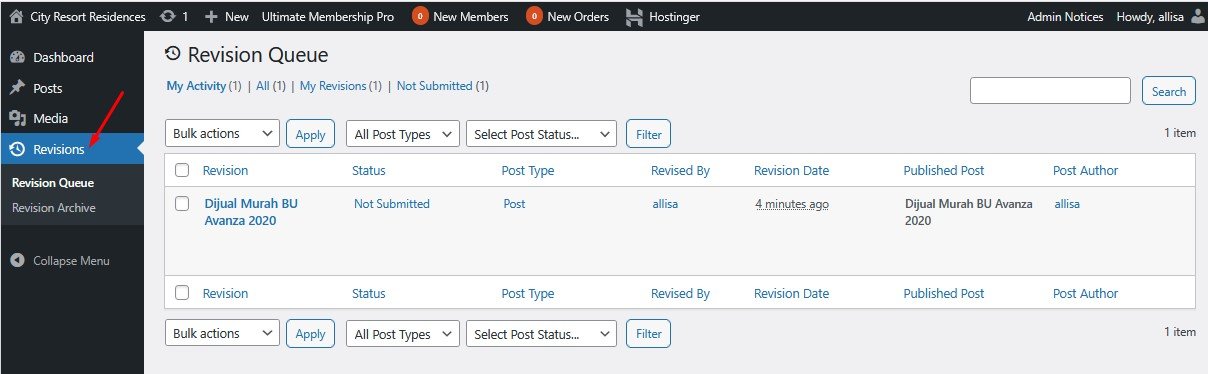
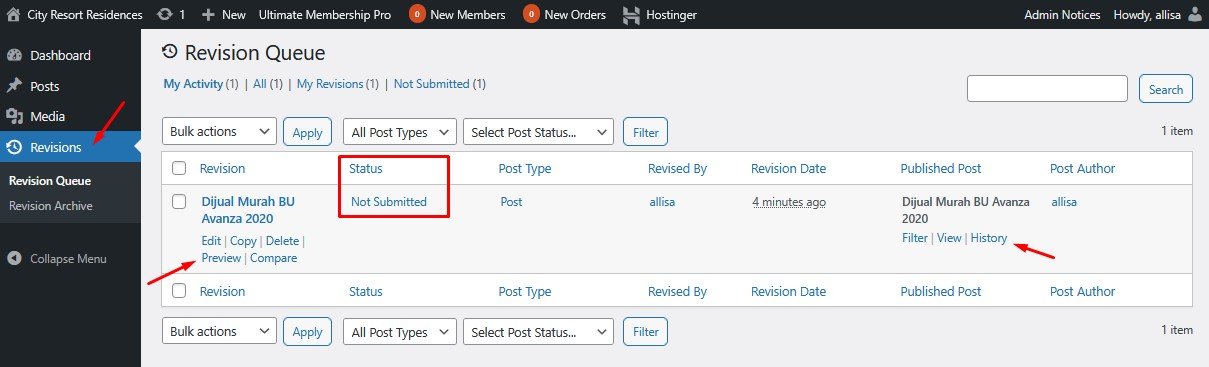
Jika “Submit” , maka perubahan diajukan kepada AdminWeb, status nya menjadi sebagai berikut:
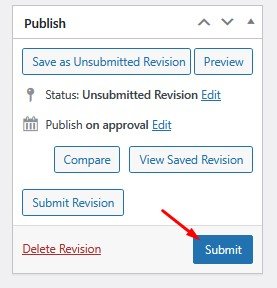
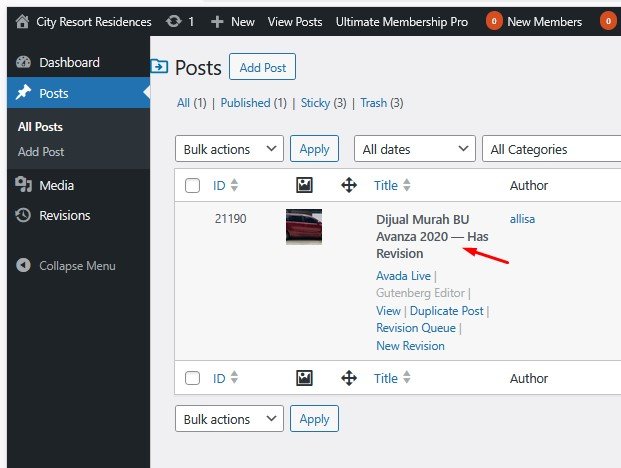
dan pada post sudah ada tulisan “Has Revision …“
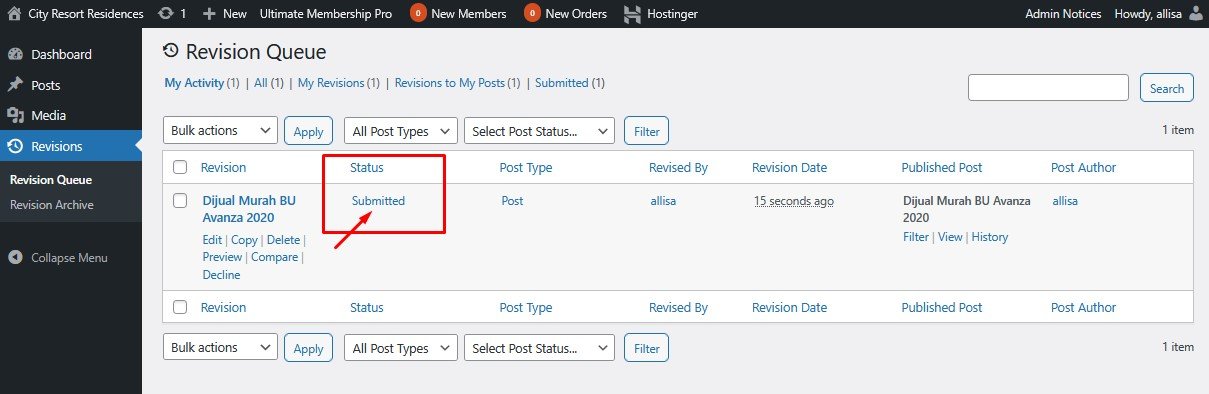
dan status pada “Revision Queue” adalah “Submitted“
Delete Revision
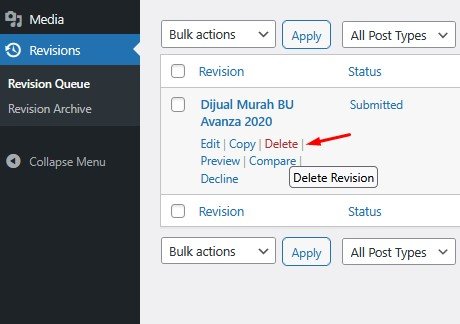
Oleh karena satu dan lain hal, Anda ingin membatalkan revisi, bagaimana caranya jika Anda membatalkan revisi ?
Caranya mudah tinggal klik “Delete“
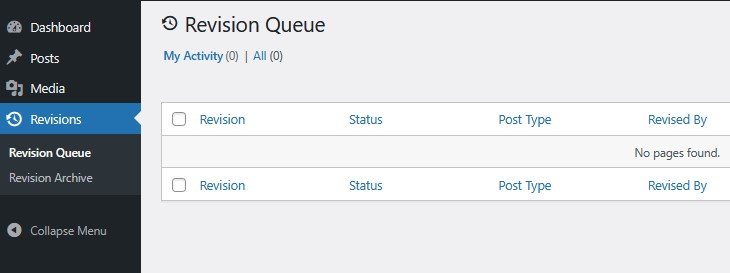
Revisi yang dihapus (delete) sudah tidak ada pada “Revision Queue“
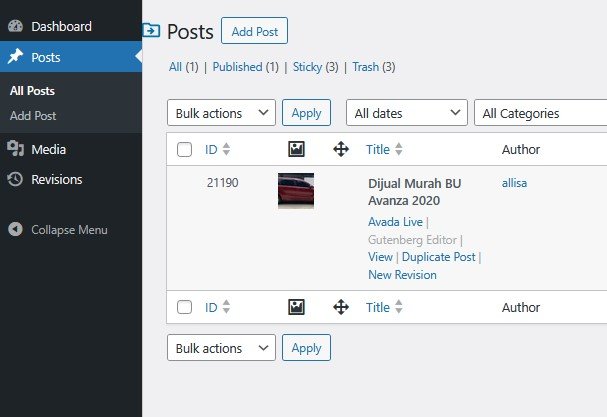
dan pada post sudah tidak ada tulisan “Has Revision …”
Bagaimana caranya AdminWeb menanggapi permintaan revisi
AdminWeb secara berkala akan melihat menu Revision Queue
Jika AdminWeb menolak (“Decline“) revisi itu, maka status revisi itu kembali menjadi “Not Submitted” sehingga user dapat melakukan perubahan lagi atau menghapusnya (batal revisi)
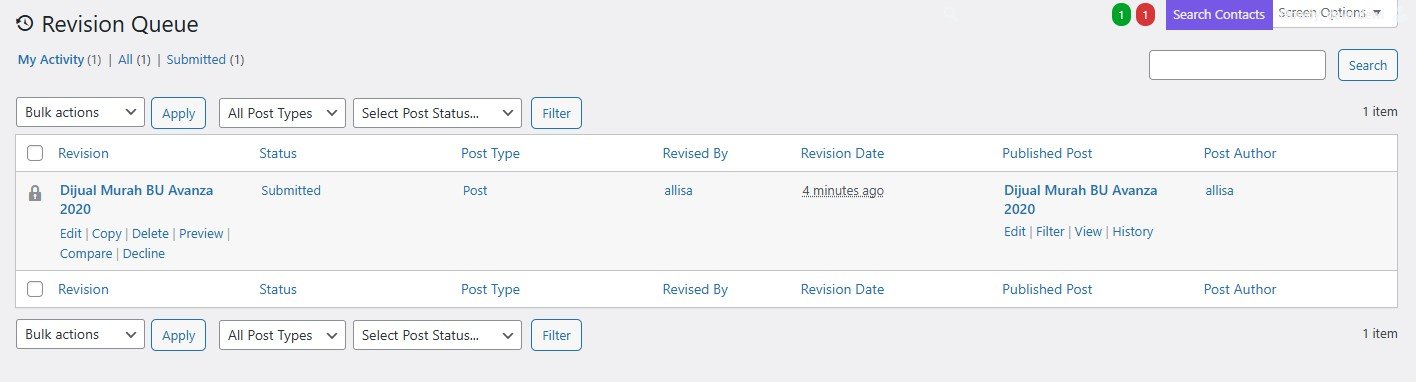
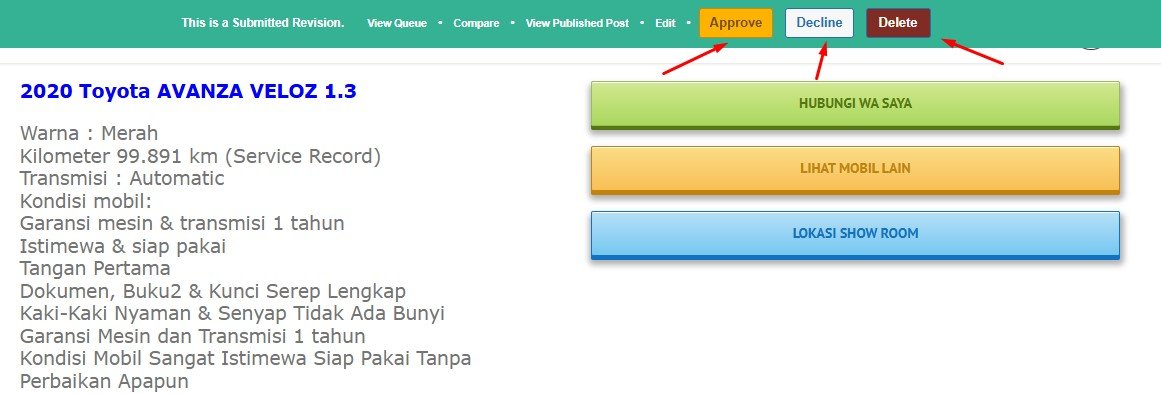
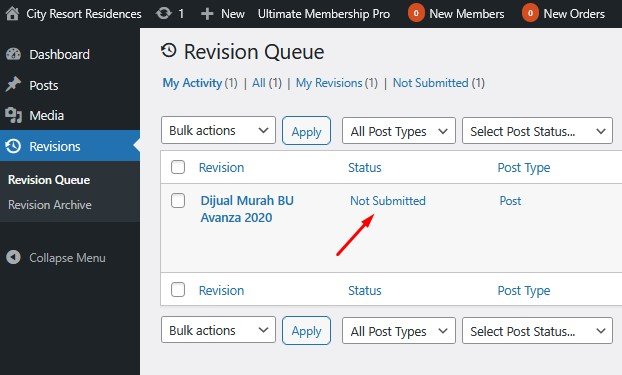
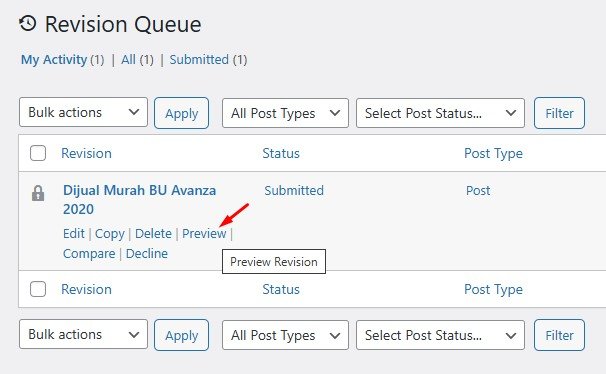
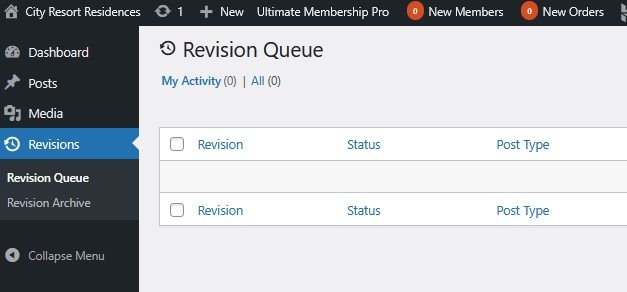
Jika AdminWeb menerima (“Approve“) revisi itu, maka post itu tidak ada lagi pada Revision Queue dan status post itu menjadi “Published“
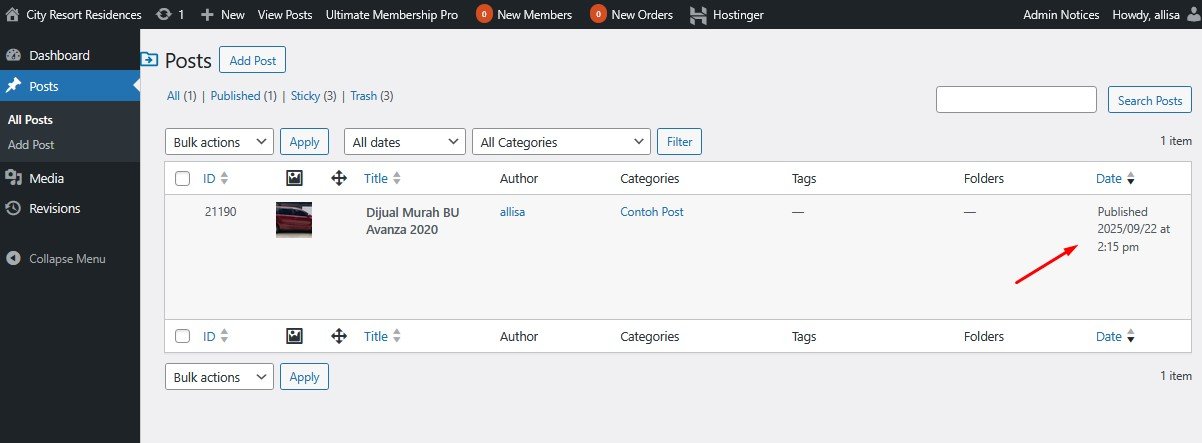
Bagaimana caranya melakukan “take down” publish atau “menghapus publish” post
Untuk sementara hanya AdminWeb yang dapat melakukan ini, silakan menghubungi AdminWeb untuk keperluan ini
Demikian artikel ini, selanjutnya Anda dapat mempelajari pembuatan konten yang lebih lanjut, konten dengan variasi-variasi penaampilannya
[/ihc-hide-content]
Semoga artikel ini bermanfaat
Have a nice day!
Semoga harimu menyenangkan !
Sincerely – Salam dari
City Resort Residences