
Artikel berikut ini adalah artikel yang hanya diperuntukan bagi anggota yang diberikan hak membership sebagai
Author CityResort
yaitu anggota yang diberikan hak untuk membuat konten pada situs ini
sehingga konten di bawah ini hanya dapat dilihat oleh anggota yang dikategorikan sebagai “Author CityResort”
Bilamana Anda merasa mempunyai hak akses sebagai pembuat konten situs ini dan tidak bisa mengaksesnya, maka Anda dapat menghubungi AdminWeb.
Untuk Anda yang melanjutkan membuat konten, kami anggap Anda sudah melihat dokumentasi tentang “Dashboard Back Office” sebagai dasar pengetahuan membuat konten
Terima kasih atas Perhatiannya
[ihc-hide-content ihc_mb_type=”show” ihc_mb_who=”13″ ihc_mb_template=”1″ ]
Contoh Membuat Konten Tingkat 2
Artikel ini menjelaskan contoh membuat konten tingkat 2
Anda dianggap sudah memahami artikel “Dasar Membuat Konten” dan “Contoh Membuat Konten Tingkat 1” karena artikel dasar dan konten sebelumnya itu tidak kami jelaskan lagi disini
Untuk membuat konten ini, kita akan menggunakan post sebelumnya yaitu “Dijual Murah BU Avanza 2020”
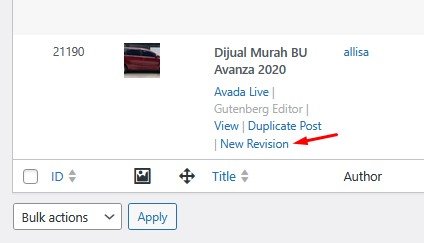
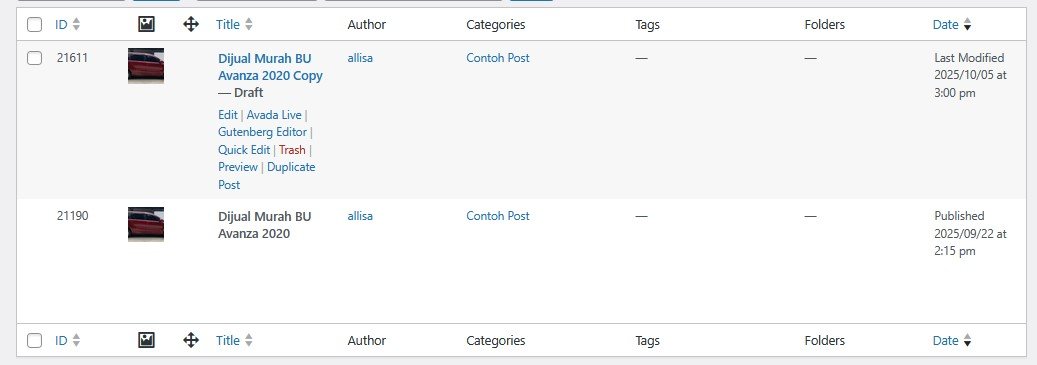
Jika post belum dipublish maka Edit Post sebelumnya
tetapi jika post sudah dipublish maka pakai “New Revision”
Mempelajari element Image Before & After
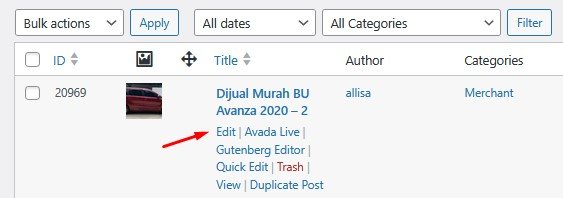
( 1 ) Pada menu post silakan cari iklan sebelumnya , dan klik Edit atau New Revision
“Clone” nested column yang paling bawah
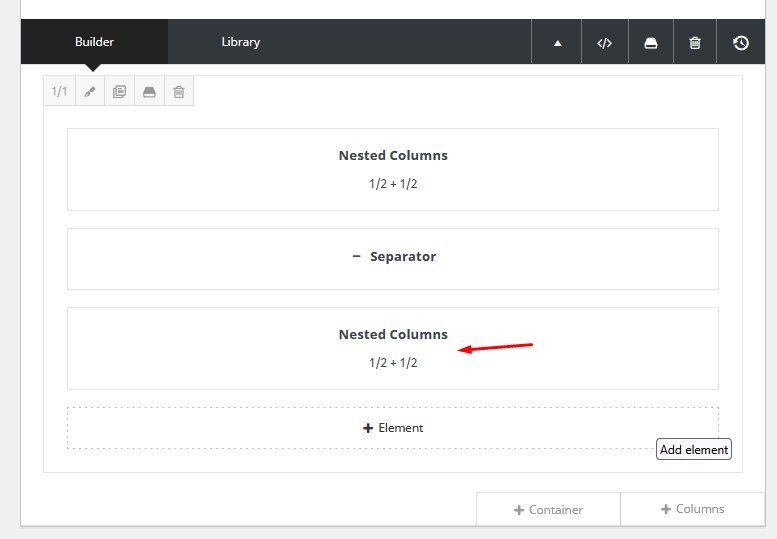
Kemudian edit kolom barunya , hapus “Gallery” dan hapus “Text Block”
Hapus semua element yang ada pada kolom kiri dan pada kolom kanan
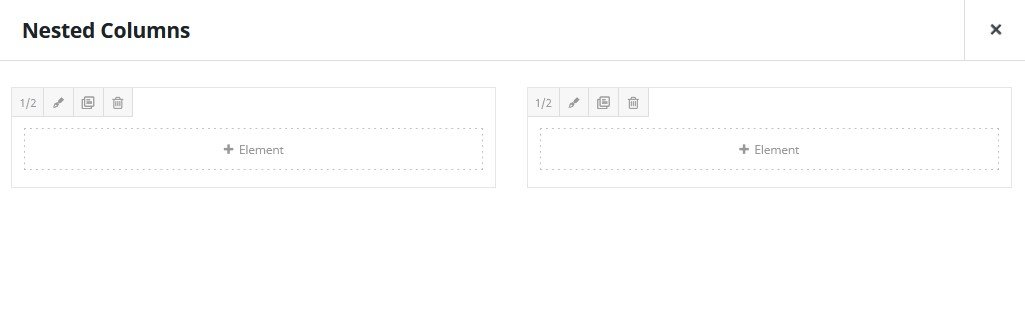
Sehingga pada kolom kiri dan pada kolom kanan menjadi kosong
Sekarang isikan kolom kiri dengan element “Image Before & After“
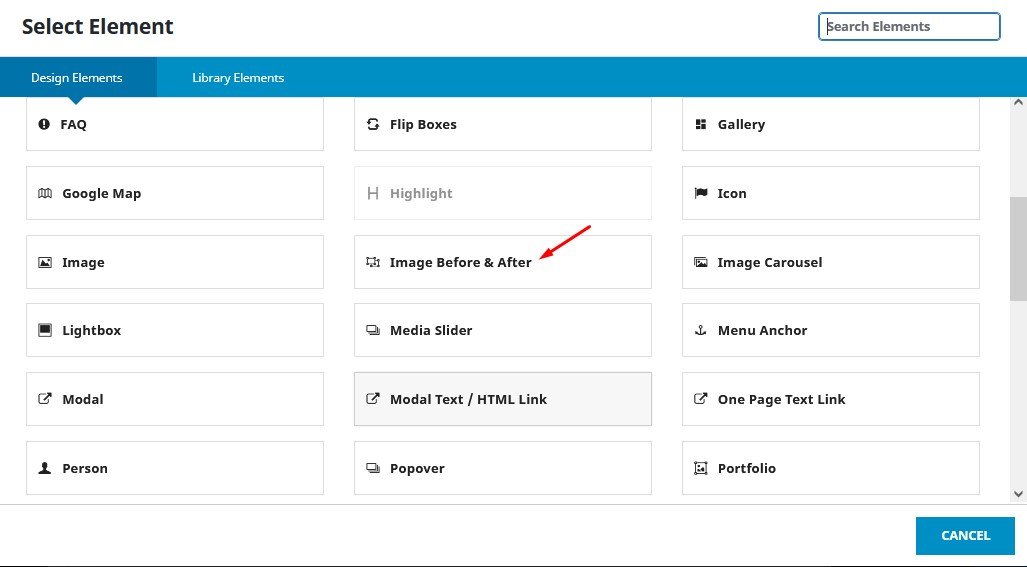
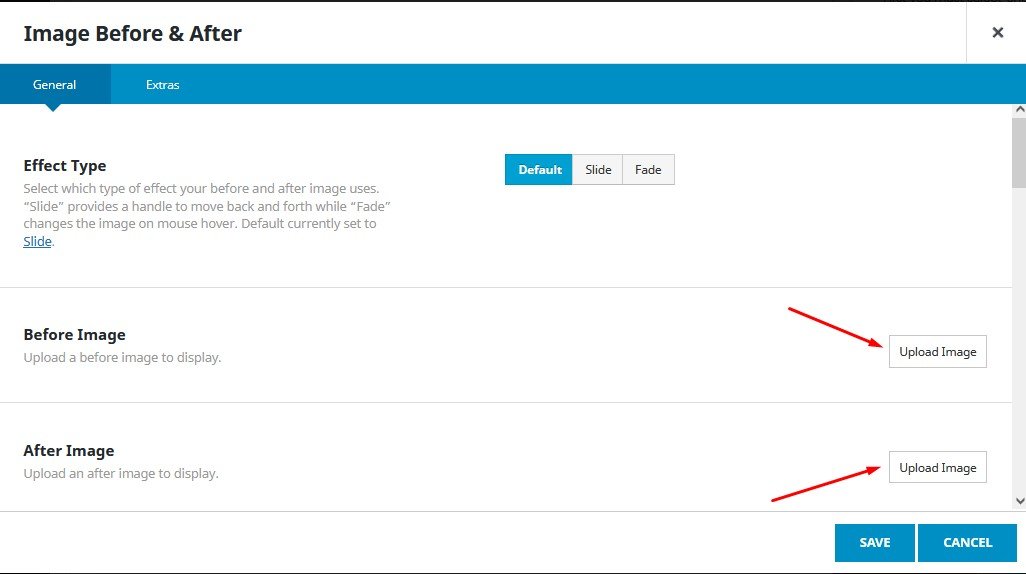
Lalu upload gambar ke dalam “Before Image” dan “After Image” satu per satu
Pilih “Animation Type” dan “Speed of Animation“
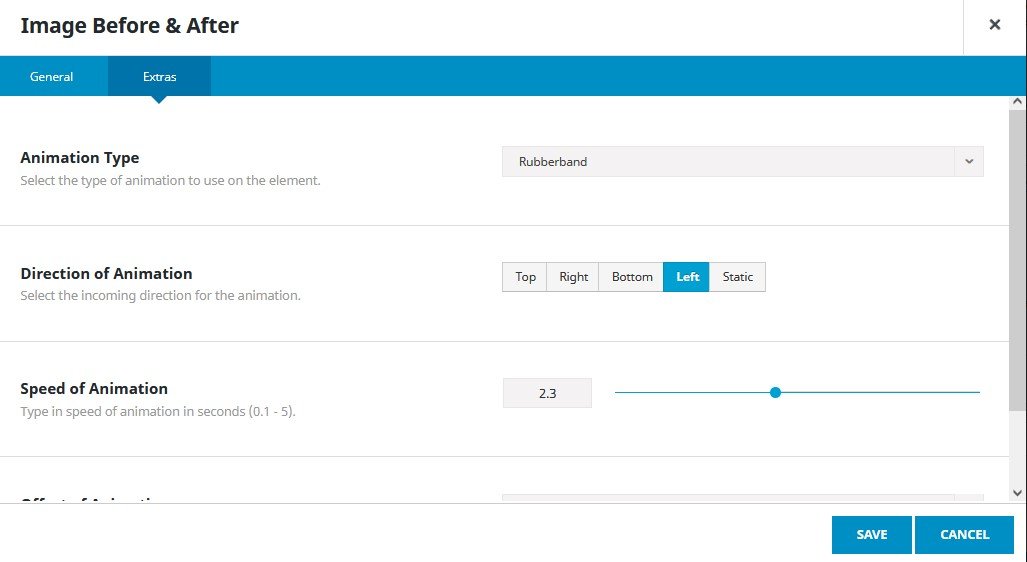
Pilih “Handle Movement Control” = Hover atau Default
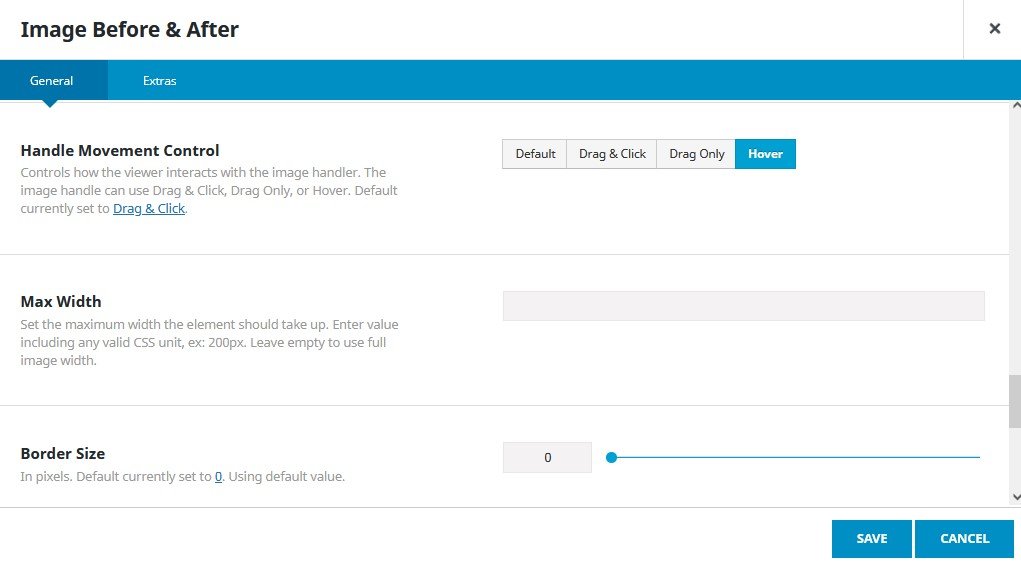
Kemudian klik “Save”
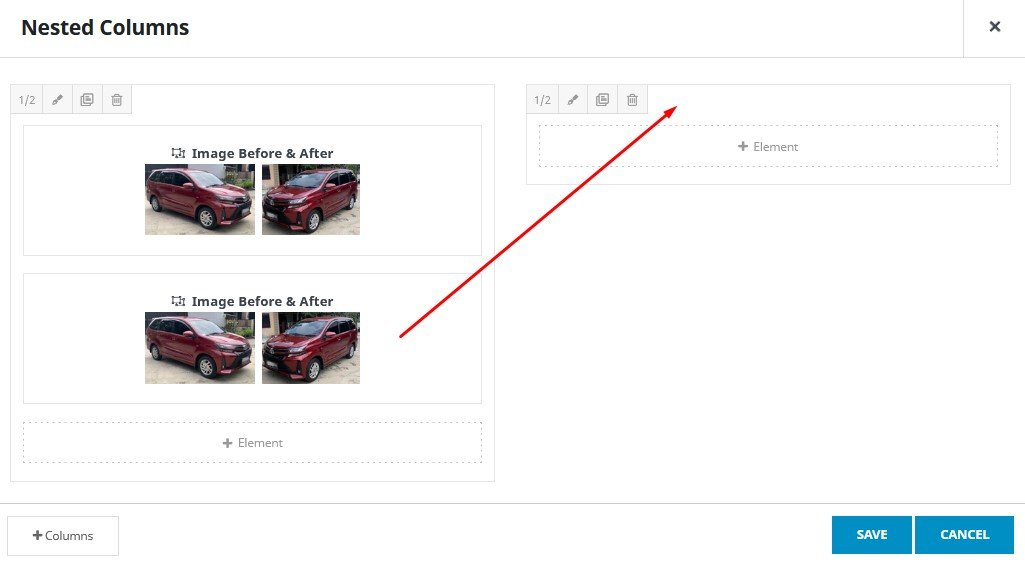
Selanjutnya lakukan clone pada element “Image Before & After” yang ada pada kolom sebelah kiri,
dan lalu drag geser hasil clone-nya ke kolom sebelah kanan
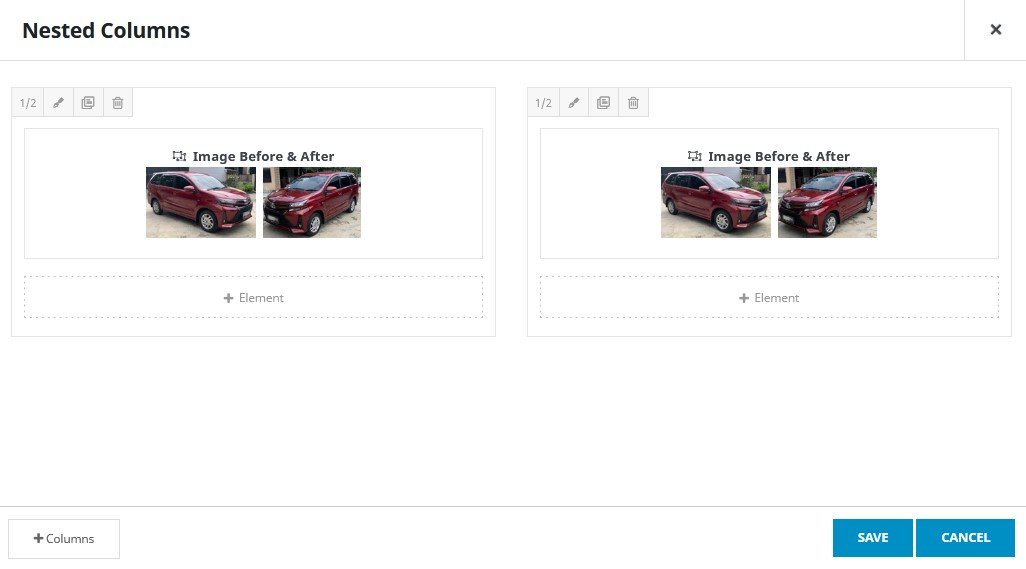
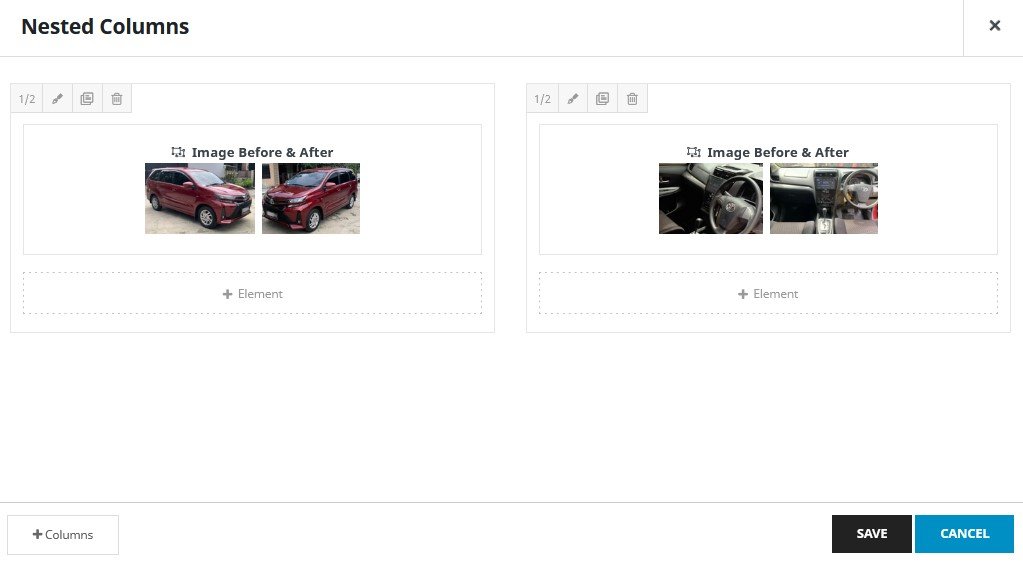
Sekarang edit element “Image Before & After” kolom sebelah kanan, ganti gambar nya menjadi kurang lebih seperti di bawah ini
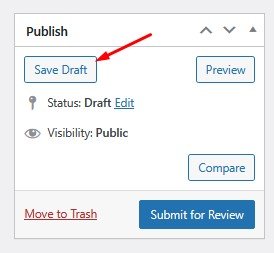
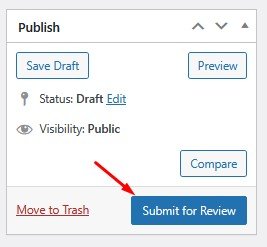
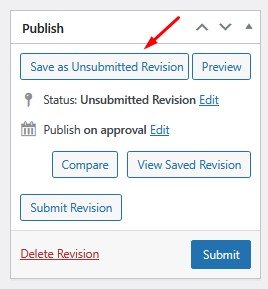
“Submit for Review” atau “Save Draft” atau “Save as Un-Submitted
Jika dirasa post sudah mantep untuk diajukan, Anda dapat klik “Submit for Review” (diajukan kepada AdminWeb untuk publish) tapi jika masih ingin melakukan perubahan maka sebaiknya klik “Save Draft” atau “Save as Un-Submitted Revision“
Setelah itu klik “View Post” untuk melihat hasilnya
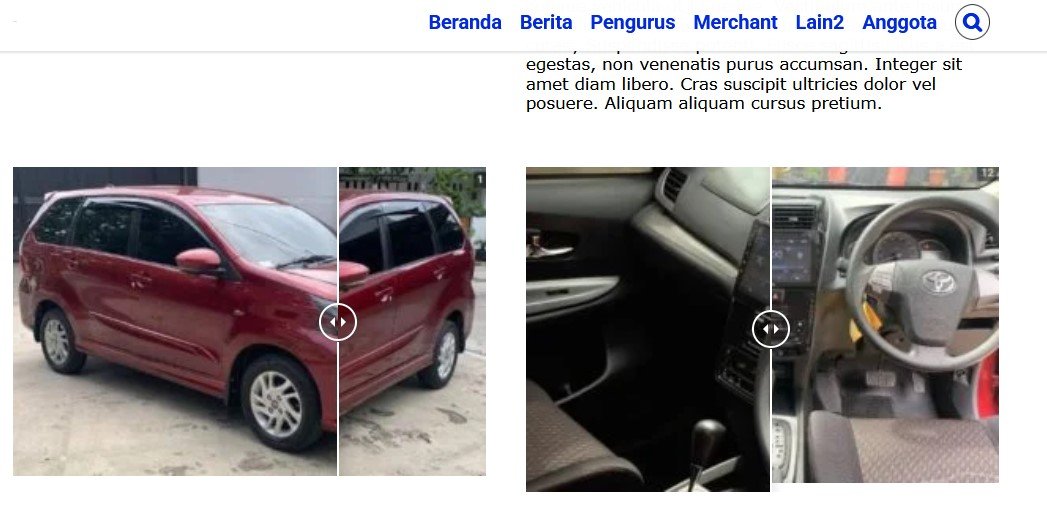
Keren lumayan bukan ?
Mempelajari element Media Slider & YouTube
( 2 ) Sekarang kita akan belajar membuat tampilan menggunakan Media Slider dan YouTube sehingga iklan akan menampilkan gambar kurang lebih seperti di bawah ini
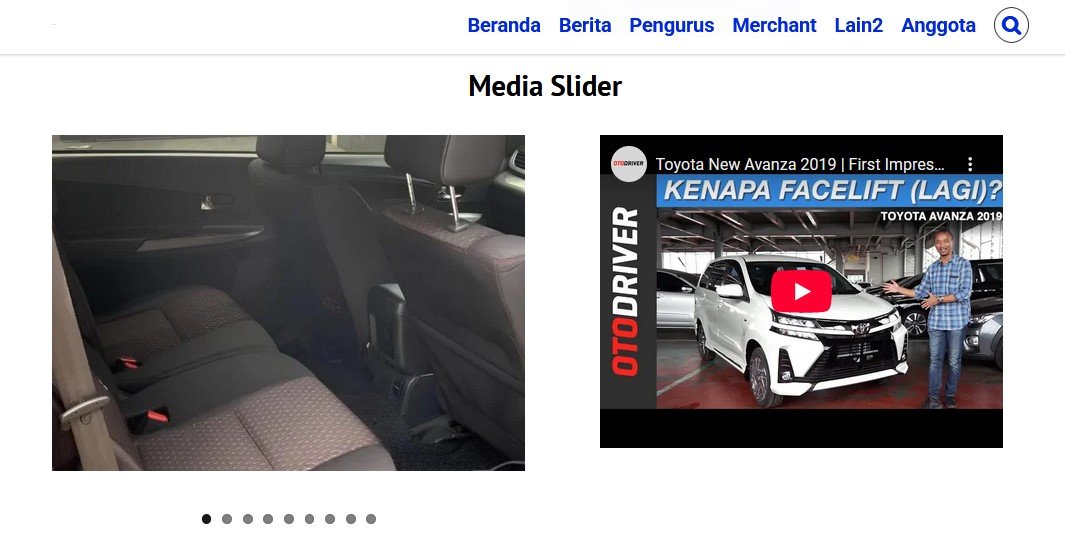
Langkah-langkah membuat “Media Slider” dan “YouTube“
Mula-mula clone element yang paling bawah, lalu Edit element itu,
dan hapus semua isi element kolom kiri dan element kolom kanan dibuat kosong seperti gambar di bawah ini
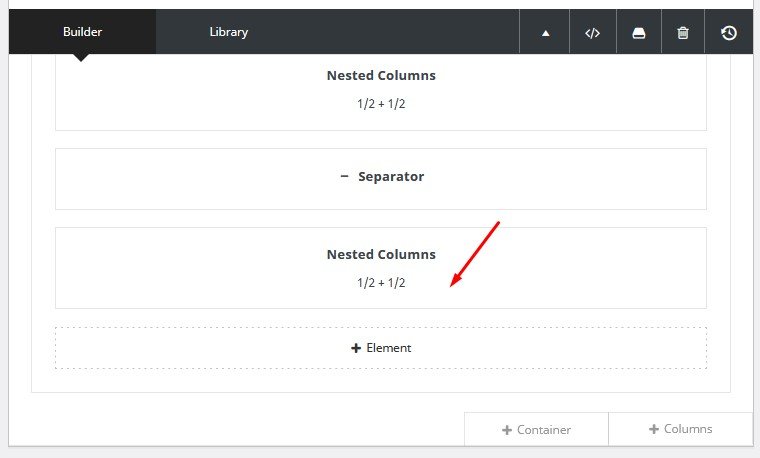
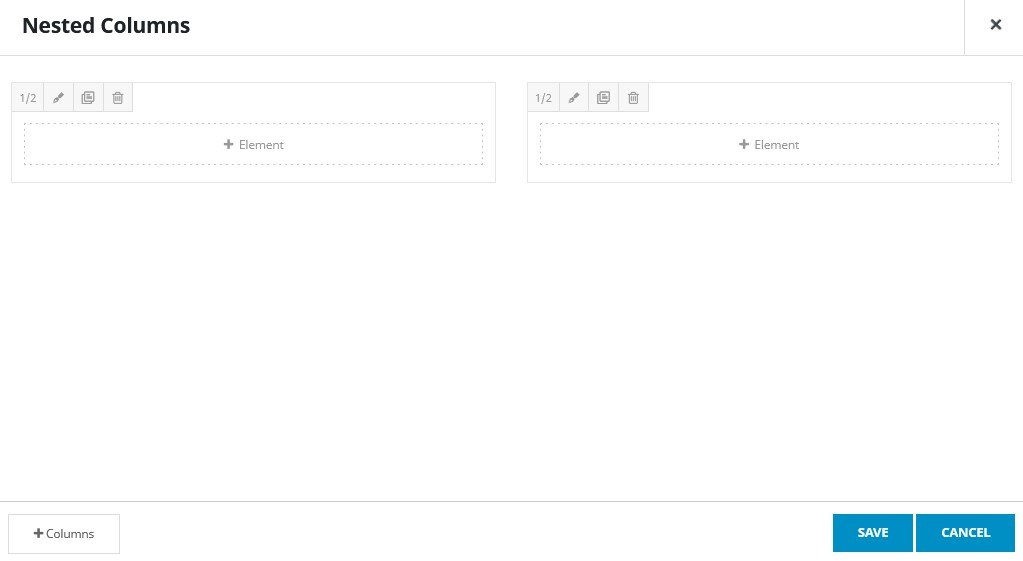
Kemudian tambahkan element “Media Slider” pada kolom sebelah kiri
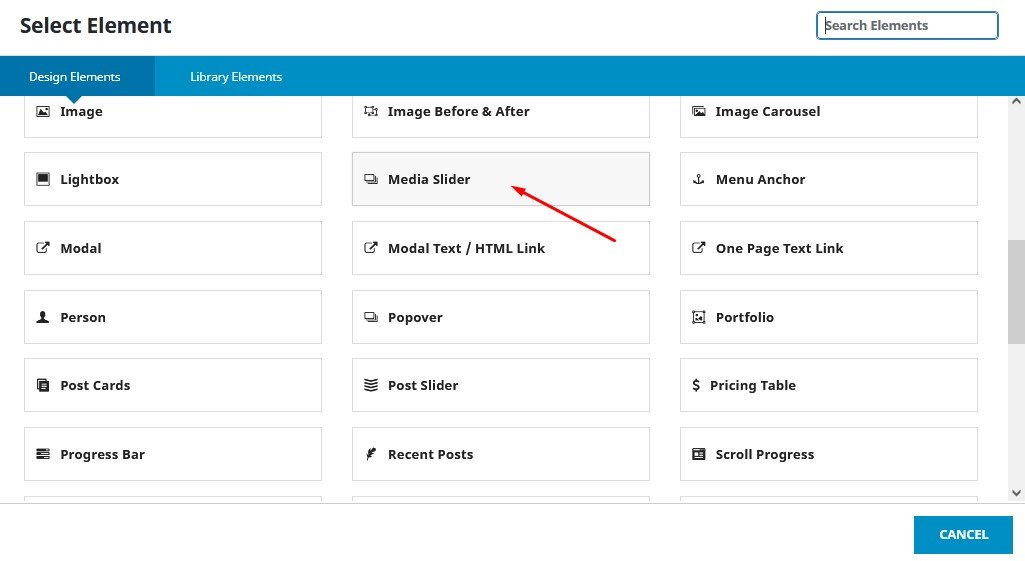
Upload semua gambar untuk slider tersebut
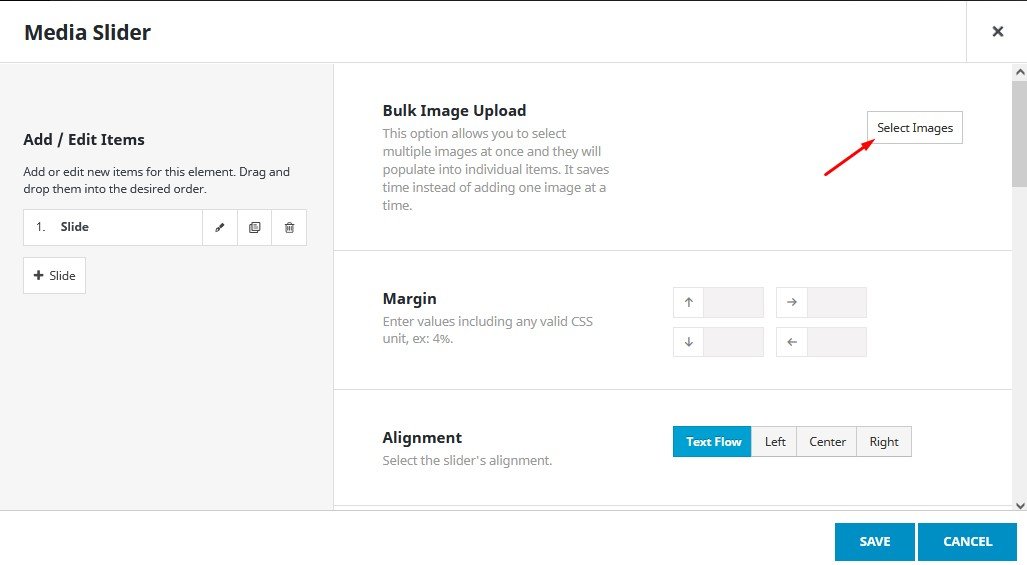
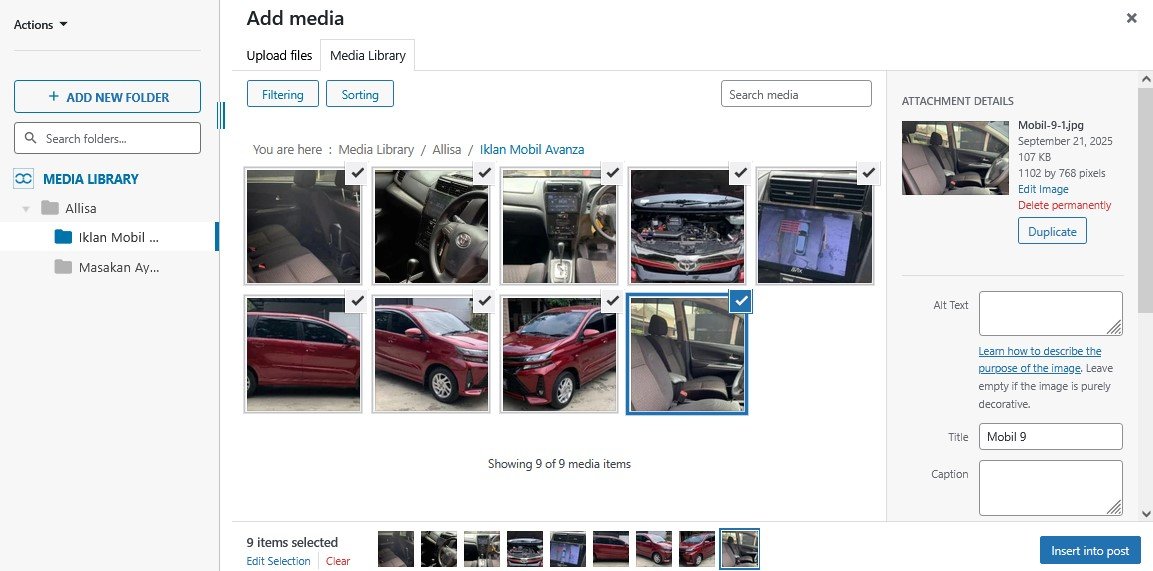
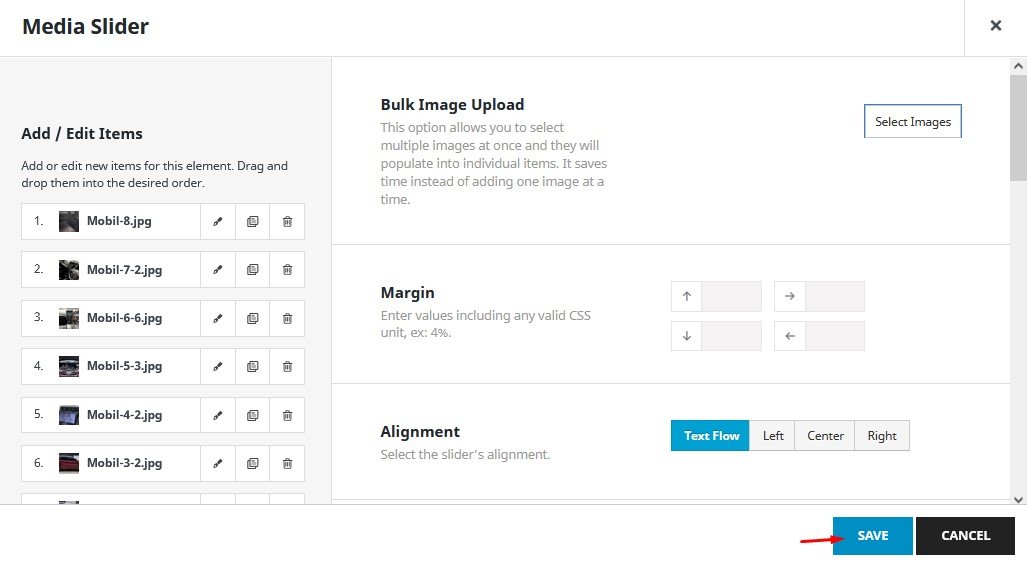
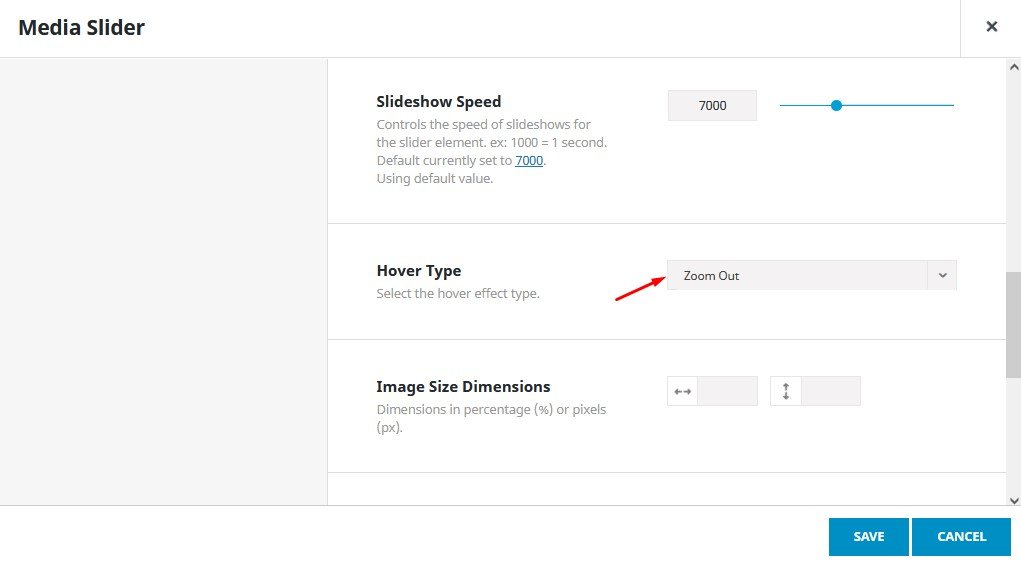
Pilih Hover Type = Zoom Out , kemudian klik “Save”
Element YouTube
Dilanjutkan dengan menambahkan element YouTube pada kolom sebelah kanan
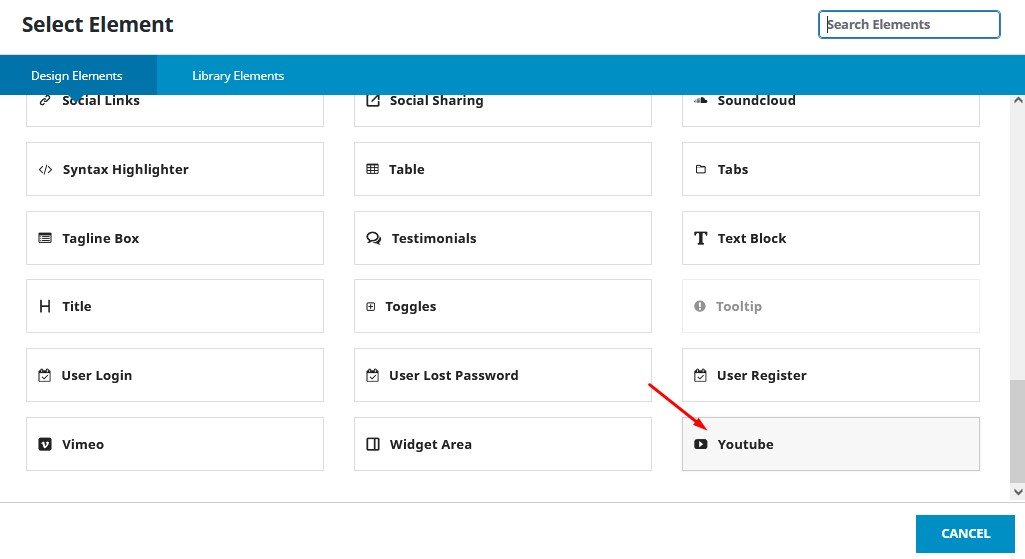
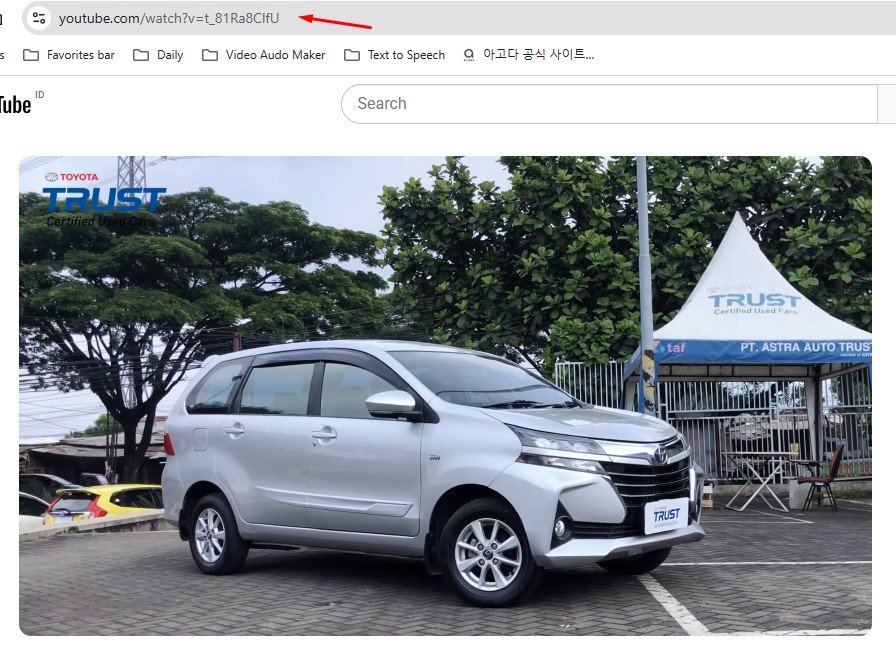
Lalu cari link video youtube yang akan Anda gunakan, misalnya video di bawah ini, masukkan kode link video youtube itu

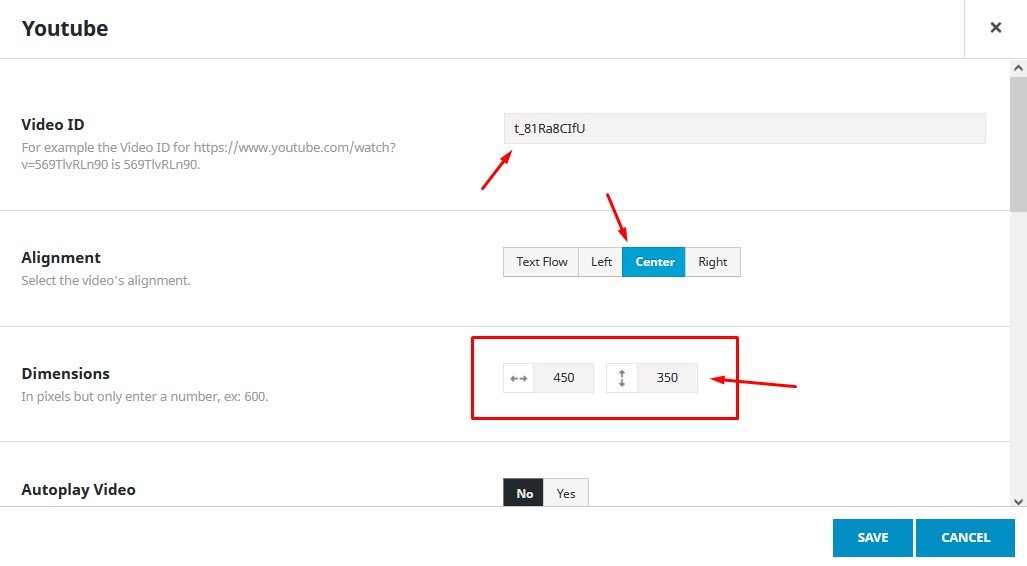
Adjust dimensi tampilan YouTube nya supaya enak dilihat pada Notebook, Tablet dan SmartPhone, untuk keperluan ini Anda harus melakukan coba-coba sendiri
Kemudian klik “Save“
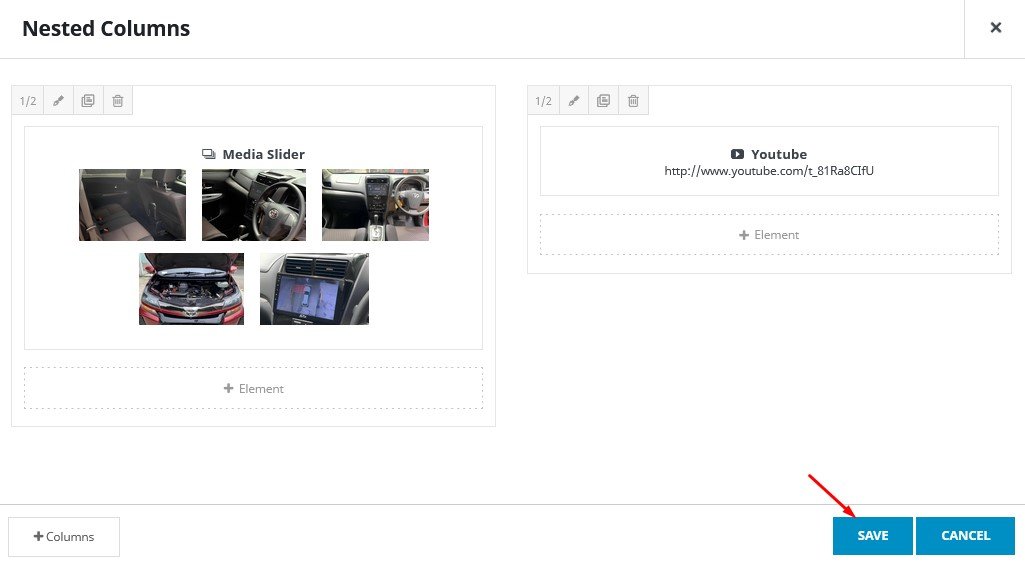
dan jangan lupa klik “Save Draft” atau “Save as Un-Submitted Revision”
“Submit for Review” atau “Save Draft” atau “Save as Un-Submitted
Jika dirasa post sudah mantep untuk diajukan, Anda dapat klik “Submit for Review” (diajukan kepada AdminWeb untuk publish) tapi jika masih ingin melakukan perubahan maka sebaiknya klik “Save Draft” atau “Save as Un-Submitted Revision“
Sekarang Anda klik “View Post” untuk melihat hasilnya
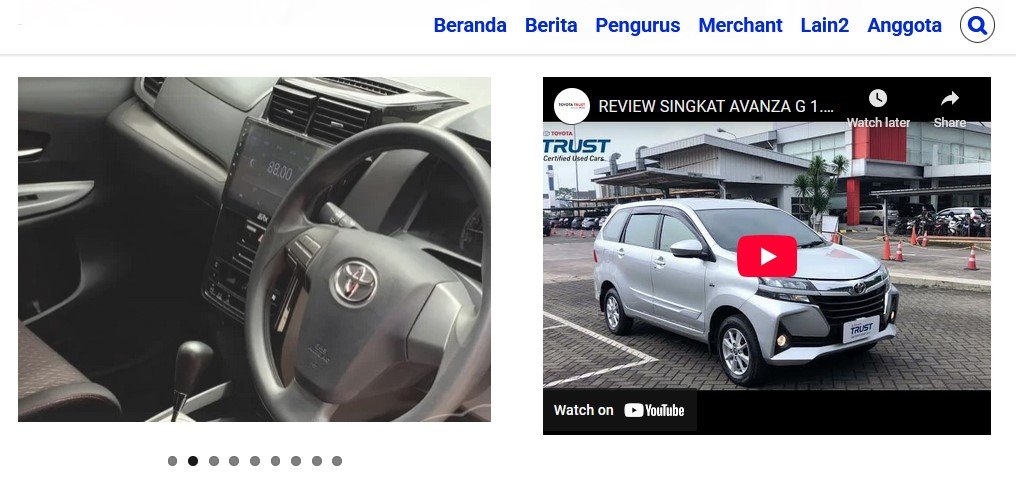
Keren bukan ?
Demikian artikel ini, selanjutnya Anda dapat mempelajari pembuatan konten yang lebih lanjut, konten dengan variasi-variasi penampilannya yang lain lagi
[/ihc-hide-content]
Semoga artikel ini bermanfaat
Have a nice day!
Semoga harimu menyenangkan !
Sincerely – Salam dari
City Resort Residences