
Artikel berikut ini adalah artikel yang hanya diperuntukan bagi anggota yang diberikan hak membership sebagai
Author CityResort
yaitu anggota yang diberikan hak untuk membuat konten pada situs ini
sehingga konten di bawah ini hanya dapat dilihat oleh anggota yang dikategorikan sebagai “Author CityResort”
Bilamana Anda merasa mempunyai hak akses sebagai pembuat konten situs ini dan tidak bisa mengaksesnya, maka Anda dapat menghubungi AdminWeb.
Hari ini kita akan belajar tentang “Bekerja dengan Folder Media Libary ( Gambar )” yaitu seputar upload folder dan gambar
- Membuat folder
- Mengupload gambar dan/atau folder
- Menghapus, rename
- Mendownload gambar atau folder
Untuk Anda yang melanjutkan membuat konten, kami anggap Anda sudah melihat dokumentasi tentang “Dashboard Back Office” sebagai dasar pengetahuan membuat konten
Terima kasih atas Perhatiannya
[ihc-hide-content ihc_mb_type=”show” ihc_mb_who=”13″ ihc_mb_template=”1″ ]
Folder milik Anda sendiri
Begitu account Anda di tingkatkan menjadi “Author” dan Anda pertama kali login ke dalam dashboard
Media library adalah masih kosong dan hanya ada satu folder saja yaitu
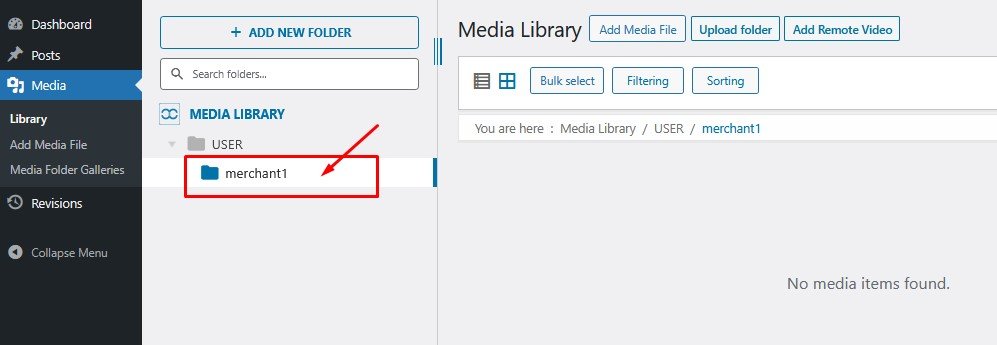
sebuah folder yang namanya sesuai username (misalnya “merchant1“)
Folder ini (“merchant1”) jangan di hapus, karena Anda akan bekerja di dalam folder ini, folder ini adalah milik Anda sendiri sehingga Anda mendapatkan full access pada folder ini
Di dalam folder ini Anda dapat membuat folder baru dan mengupload gambar-gambar
Usahakan rapih dalam memberikan nama dan menyusun folder-folder itu
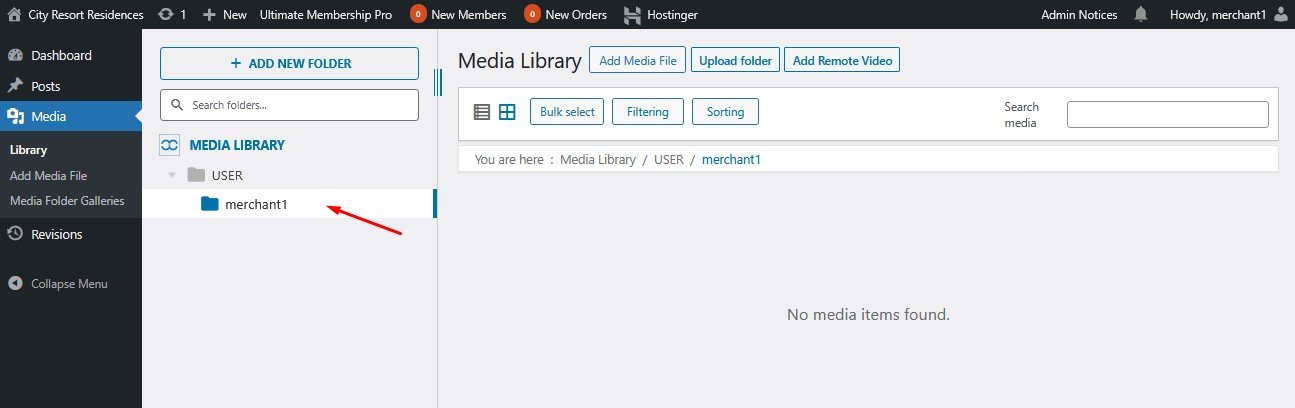
Jangan hapus folder ini , karena di dalam folder ini Anda bekerja
Nama folder yang dimaksud adalah sama dengan nama “username”
.
Membuat folder baru dan upload gambar
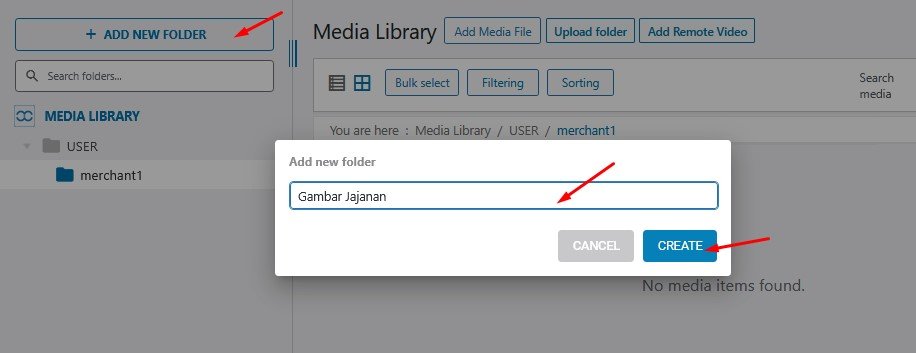
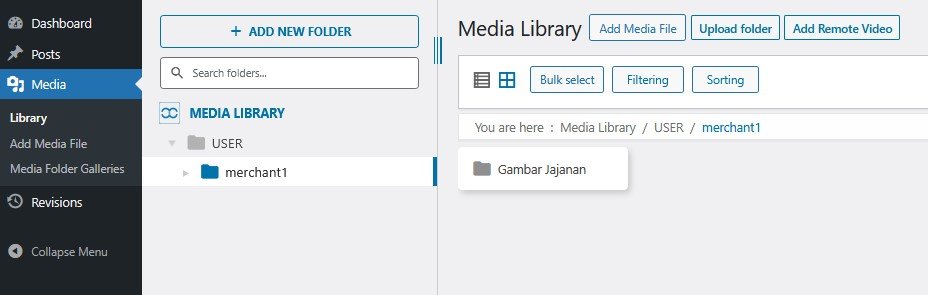
Buatlah folder baru di dalam “merchant1” lalu pilih pindah ke folder baru itu, kemudian upload gambar nya dengan cara drag gambar-gambar ke dalam folder baru itu
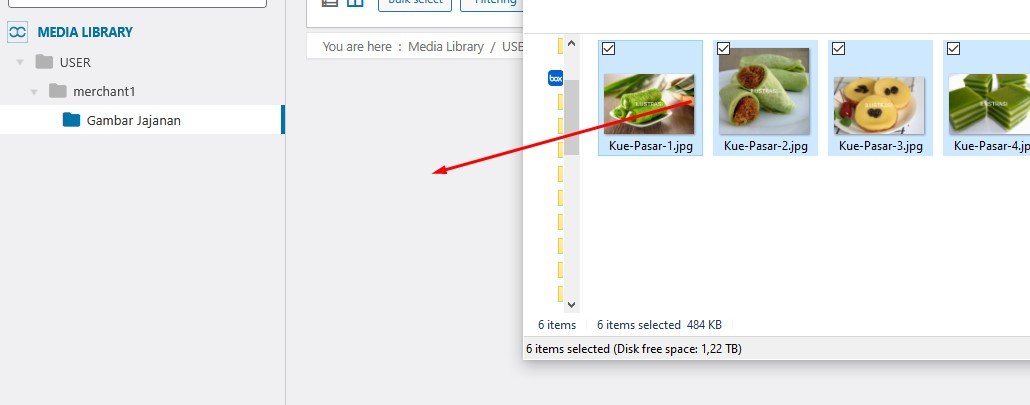
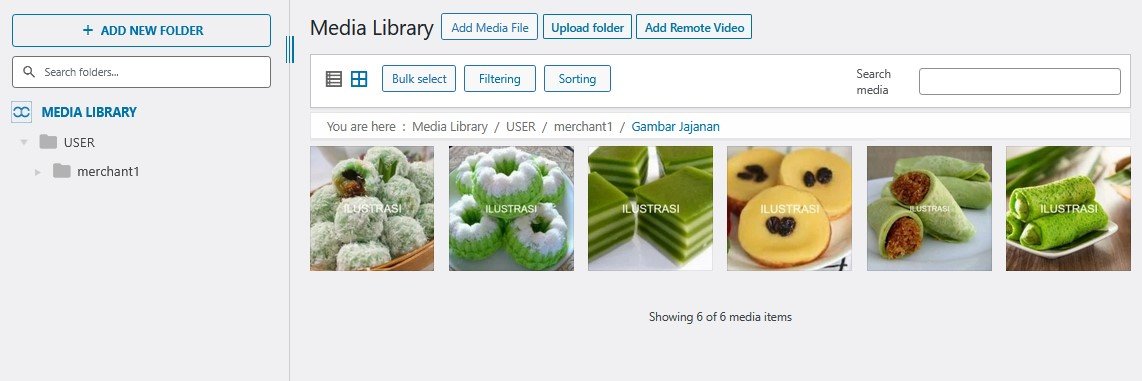
–
Mengupload sekaligus satu folder
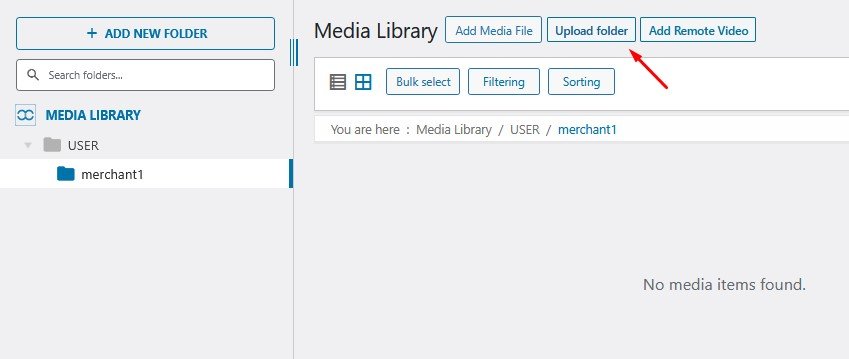
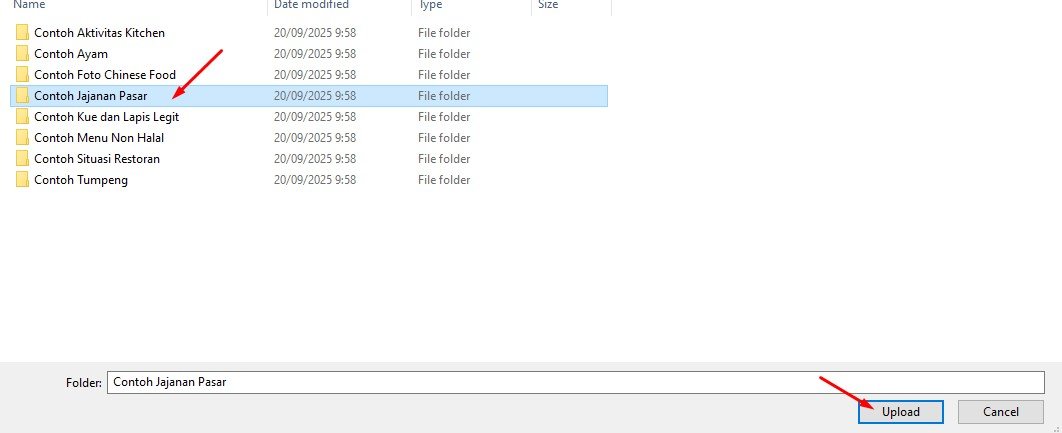
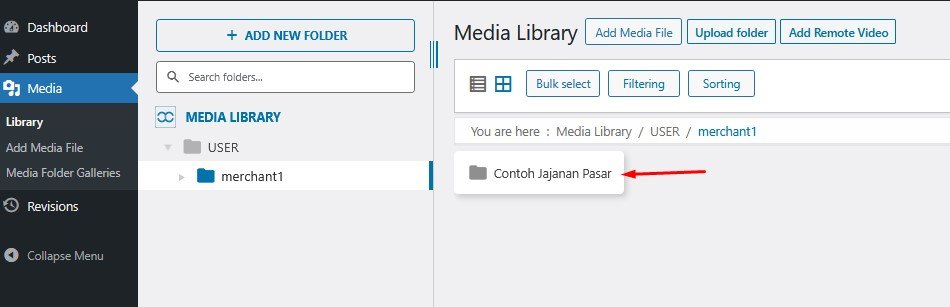
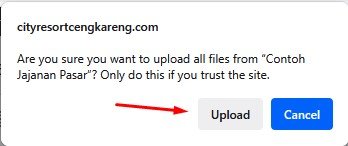
Proses upload folder
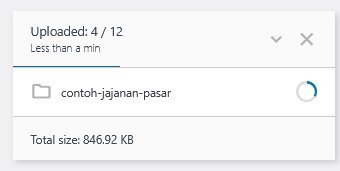
Menghapus gambar
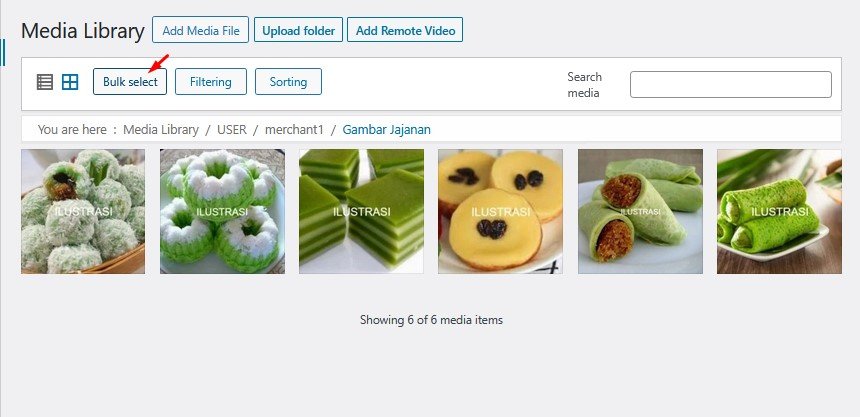
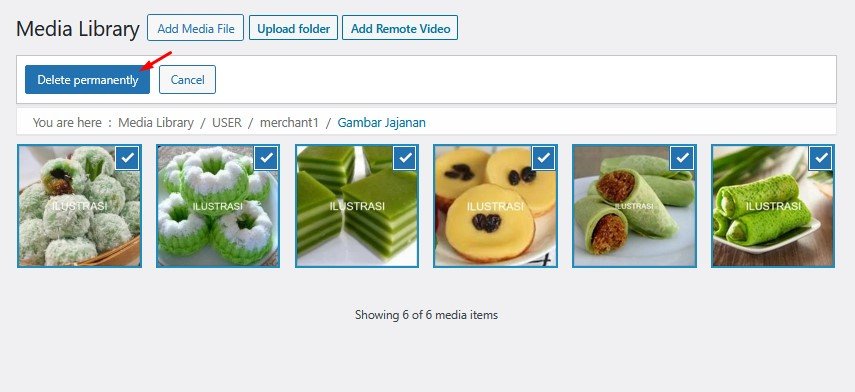
Untuk menghapus gambar , klik “Bulk select” , kemudian pilih gambar mana yang ingin dihapus (permanen)
–
Menghapus folder
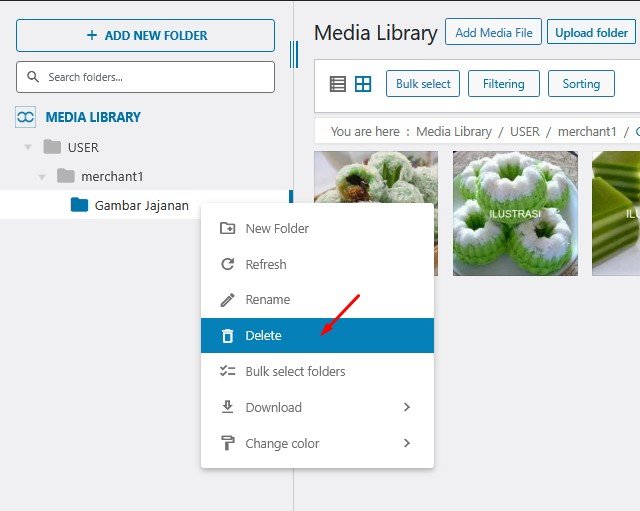
Anda dapat menghapus satu folder
Waspada !
Menghapus satu folder artinya menghapus folder itu dengan isi di dalam nya secara permanen
Gambar-gambar yang terhapus dan … gambar itu masih terpakai pada post tertentu, maka post itu akan kehilangan gambar alias gambarnya jadi kosong
–
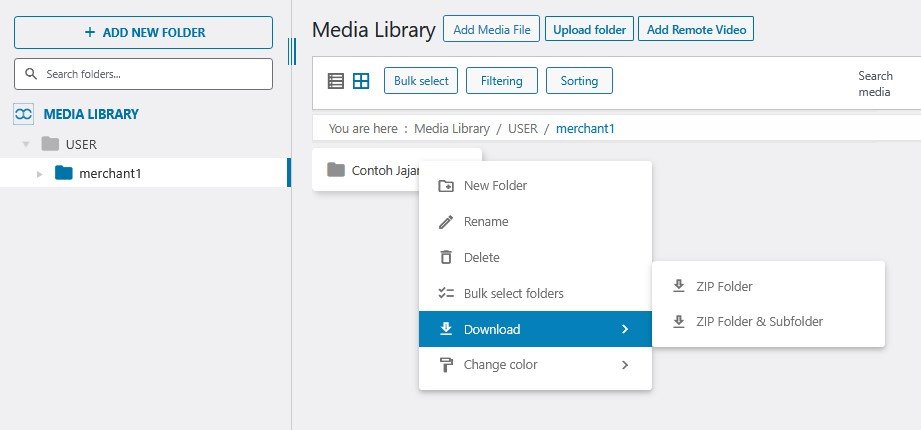
Mendownload satu folder
Demikian artikel ini, selanjutnya Anda dapat mempelajari pembuatan konten yang lebih lanjut, konten dengan variasi-variasi penampilannya yang lain lagi
[/ihc-hide-content]
Semoga artikel ini bermanfaat
Have a nice day!
Semoga harimu menyenangkan !
Sincerely – Salam dari
City Resort Residences