
Artikel berikut ini adalah artikel yang hanya diperuntukan bagi orang yang diberikan hak sebagai
AdminWeb atau AdminUser
yaitu orang yang bertugas dalam hal pengelolaan user dan/atau website
sehingga konten di bawah ini hanya dapat dilihat oleh petugas itu yang dikategorikan sebagai “AdminUser CityResort“
Petugas AdminWeb atau AdminUser ini wajib memahami topik
- Seputar Account
- Seputar Konten
- Seputar AdminWeb
Artikel ini berisi pemahaman cara menampilkan gambar dengan Gallery Permium
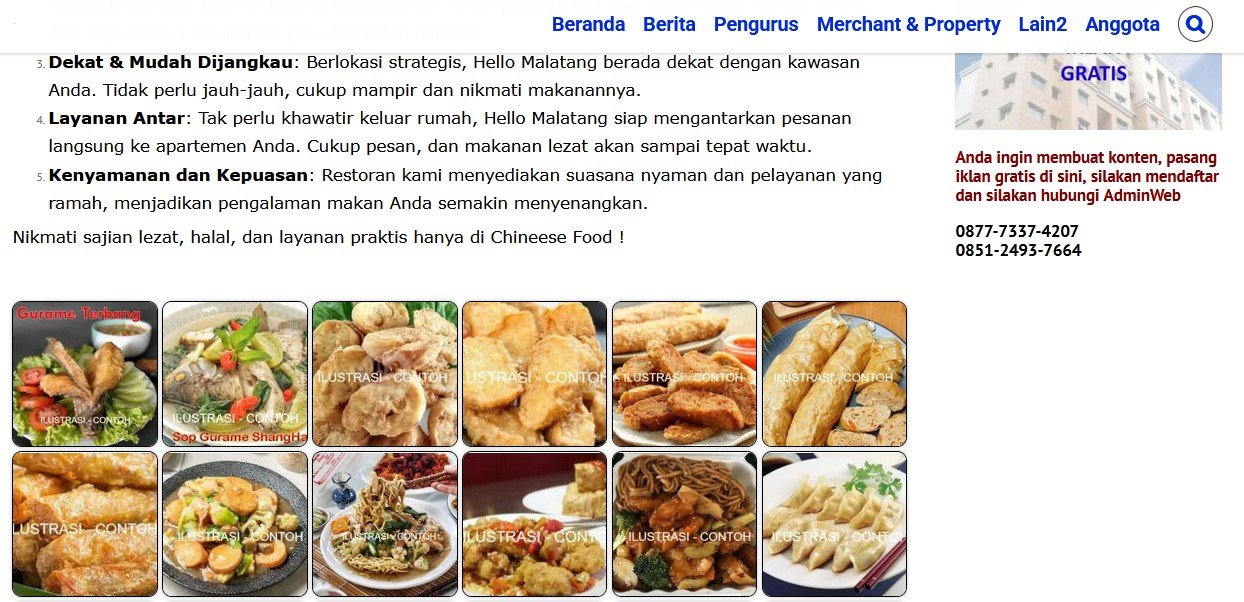
Hari ini kita akan belajar cara menampilkan gambar dengan format galeri seperti di bawah ini
[modula id=”22343″]
Mari kita simak pelajarannya ya
Terima kasih atas Perhatiannya
Langkah 1:
Membuat Gallery Pertama Kali
Anda harus bersabar saat membuat gallery pertama kali, karena gallery pertama ini ada setting yang harus Anda lakukan
Gallery ke 2, 3 dan selanjutnya akan jauuh lebih mudah sepanjang settingnya tidak berubah, karena gallery selanjutnya tinggal duplikasi dari setting sebelumnya saja
[ihc-hide-content ihc_mb_type=”show” ihc_mb_who=”12″ ihc_mb_template=”1″ ]
Mempelajari Modula
Jika anda ingin mempelajari pemakaian modula gallery lebih lanjut, silakan ke situs nya langsung (bahasa Inggris)
Namun ada baiknya Anda mengikuti langkah-langkah di bawah ini
Mari kita ikuti langkah-langkahnya sebagai berikut:
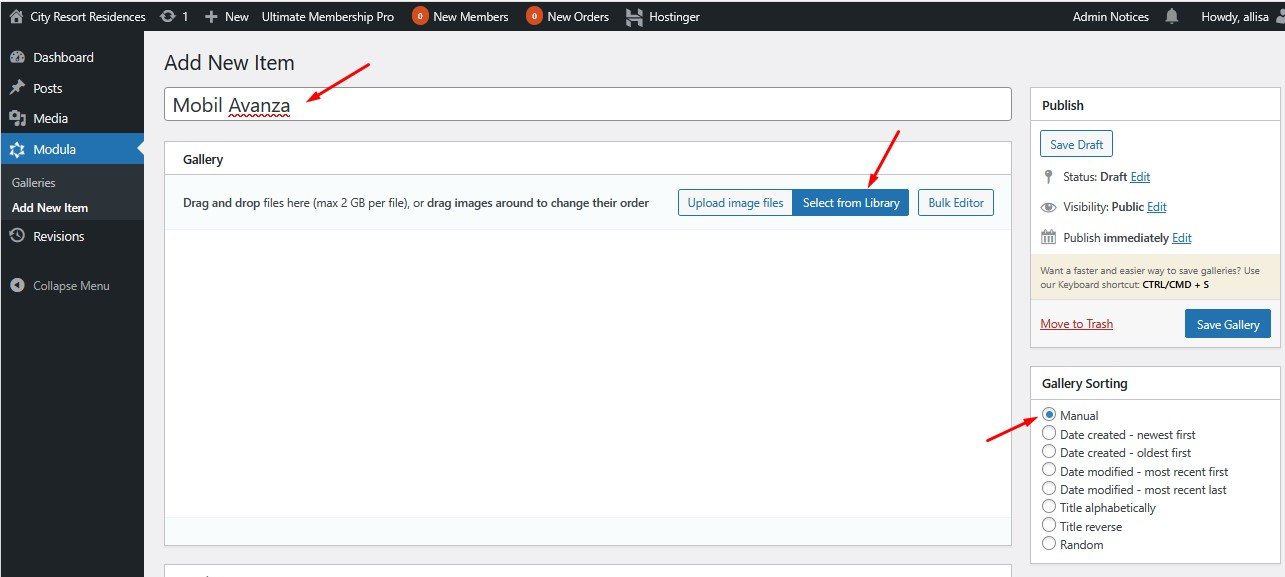
. Tuliskan judul, misalnya: Mobil Avanza
. Gallery Sorting ( default = Manual )
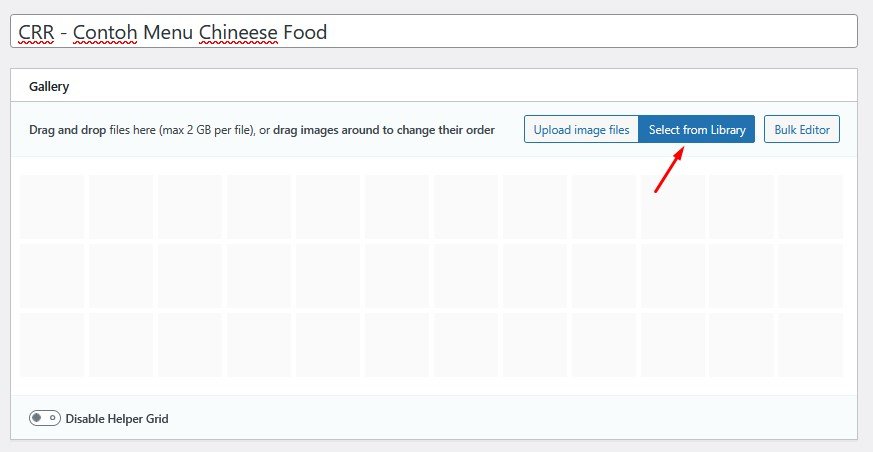
. Upload gambar ( Select from Library )
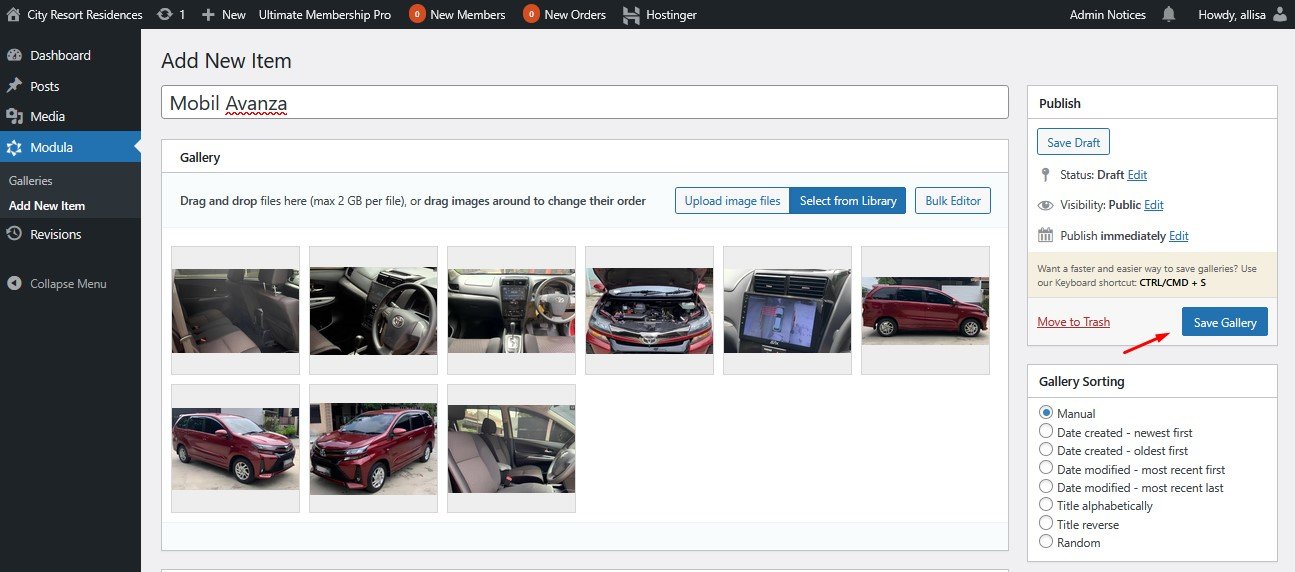
. Save Gallery
. Simpan catat ShortCode nya
. Kemudian lakukan setting, untuk Settings gunakan saja setting dari AdminWeb ini
Gambar-gambar setting nya diberikan pada pelajaran ini
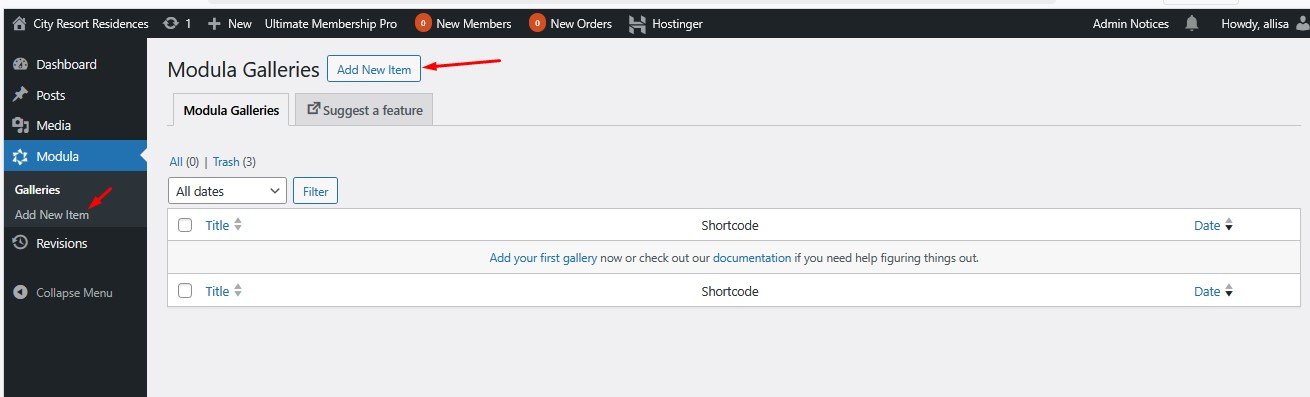
Silakan ke menu Modula, pilih Add New Item
Tuliskan judul, misalnya: Mobil Avanza
Upload gambar ( Select from Library )
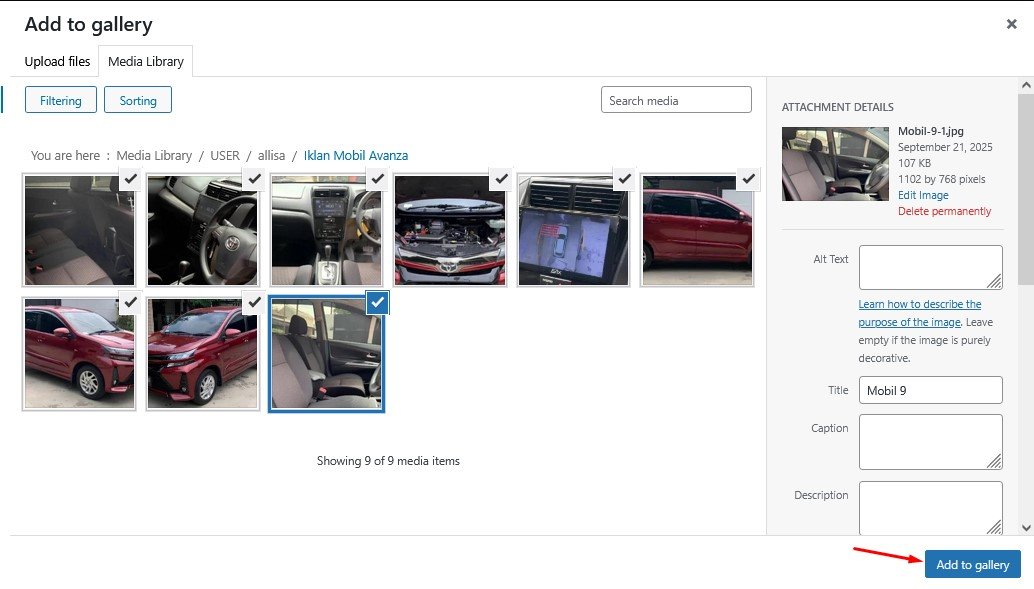
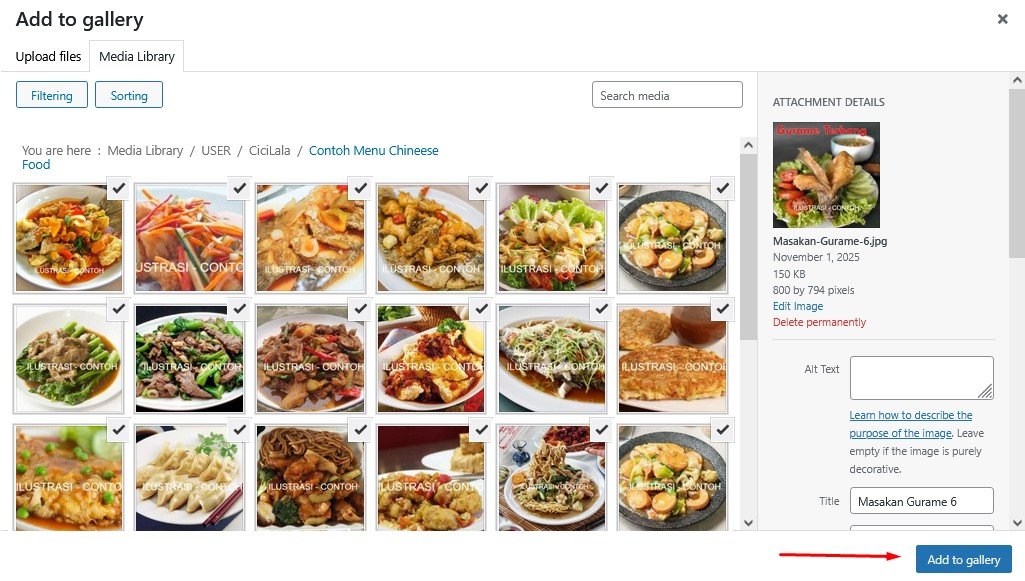
Pilih gambar yang akan dimasukkan ke dalam Modula Gallery, Add to Gallery
Save Gallery
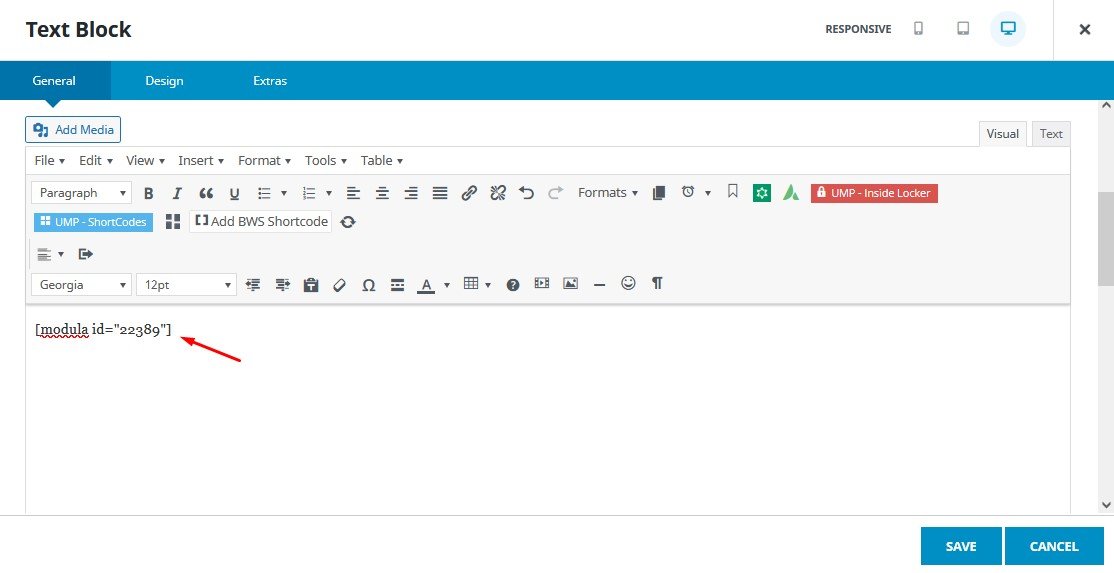
Simpan catat ShortCode nya, short code ini nantinya dimasukkan ke dalam post ( text block atau code block ) supaya gallery tersebut dapat ditampilkan pada website
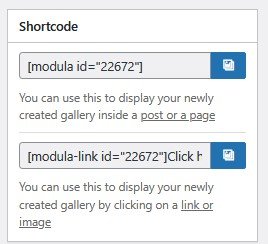
Settings
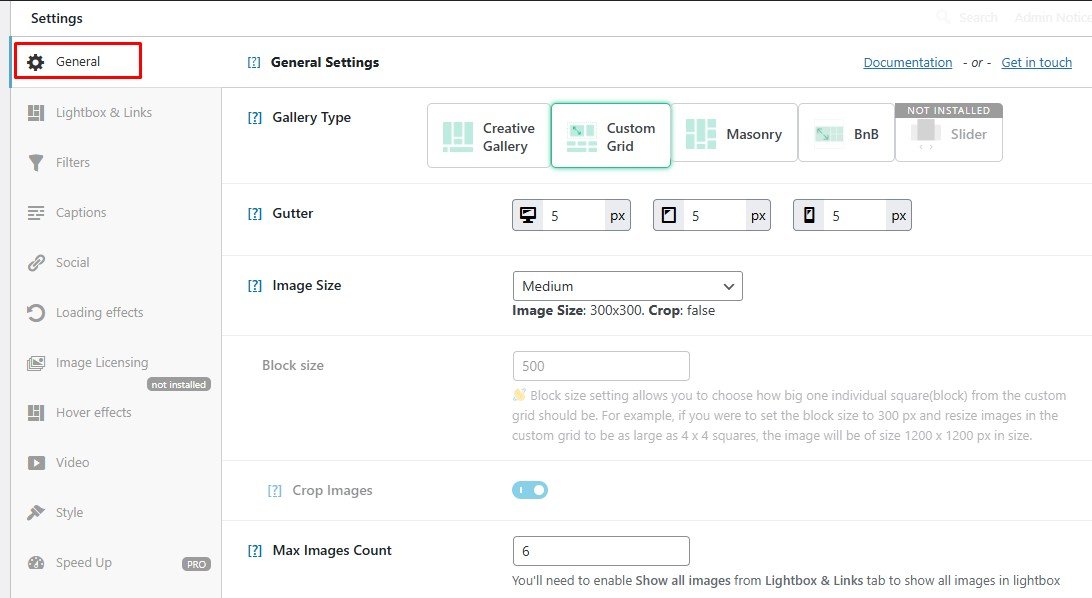
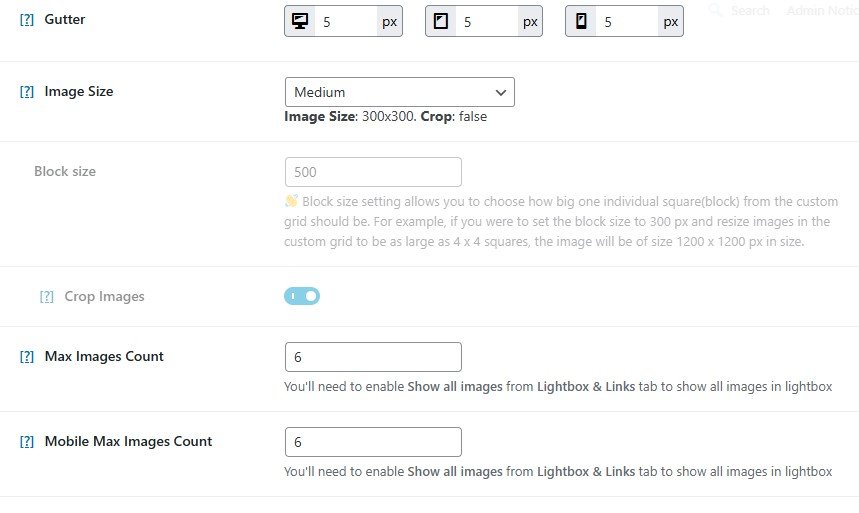
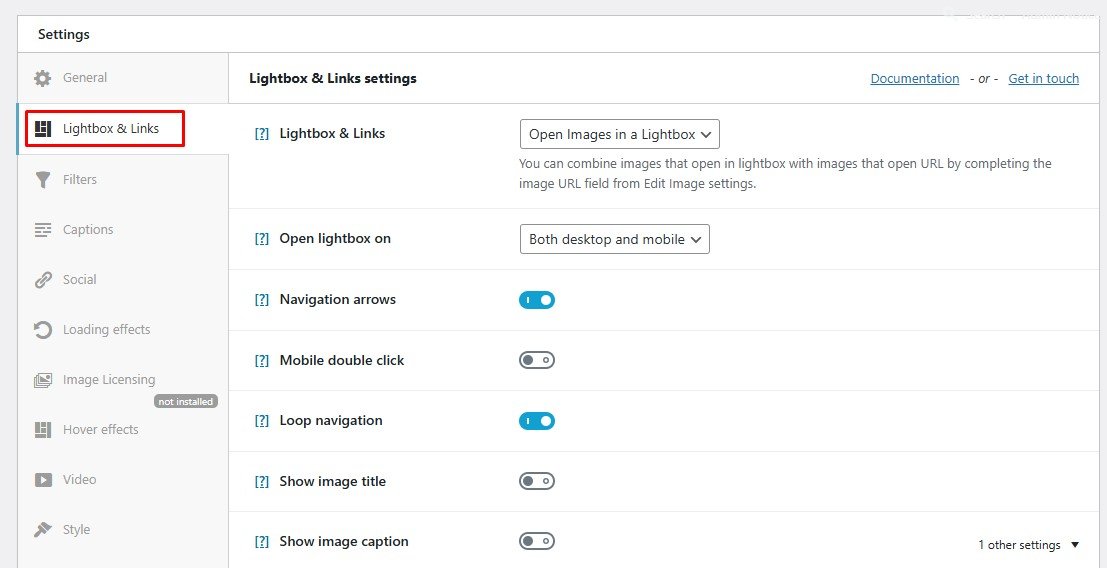
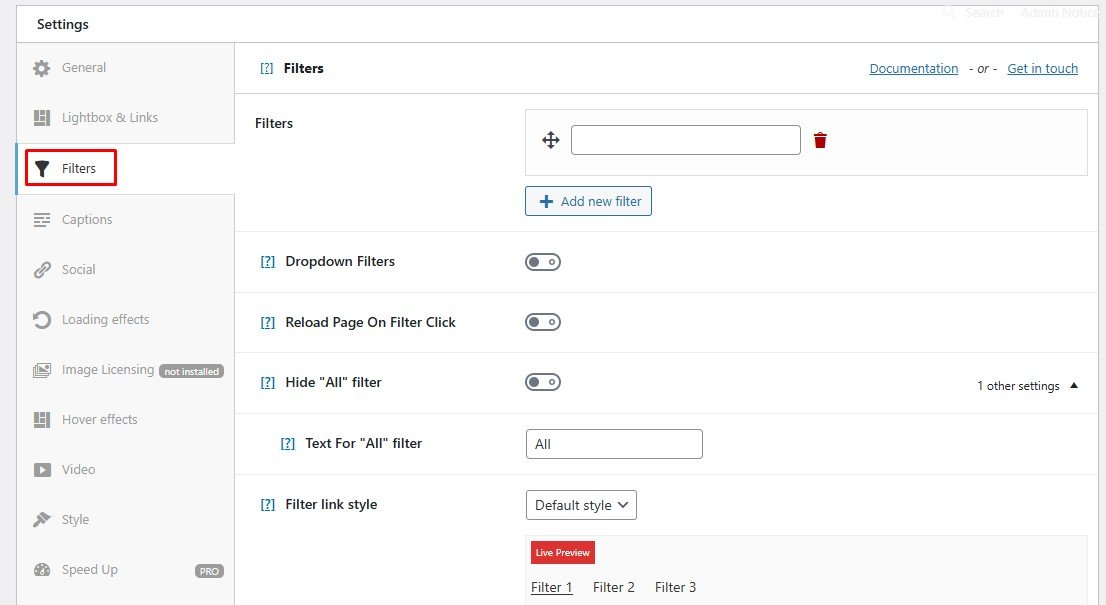
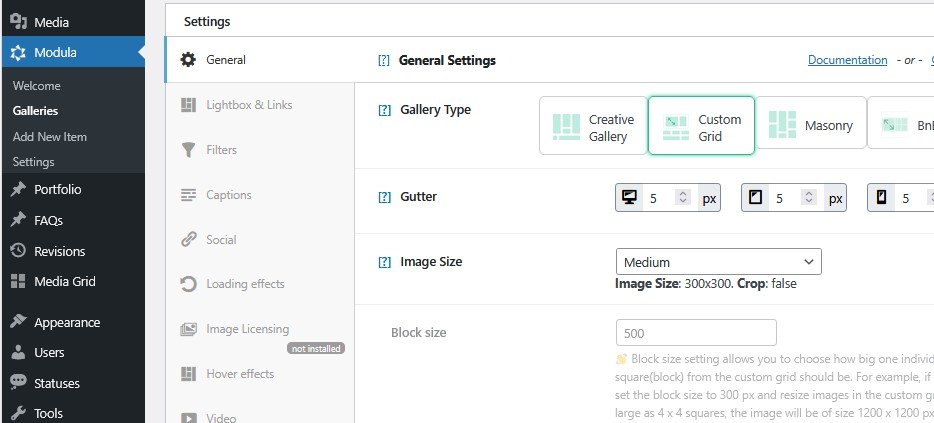
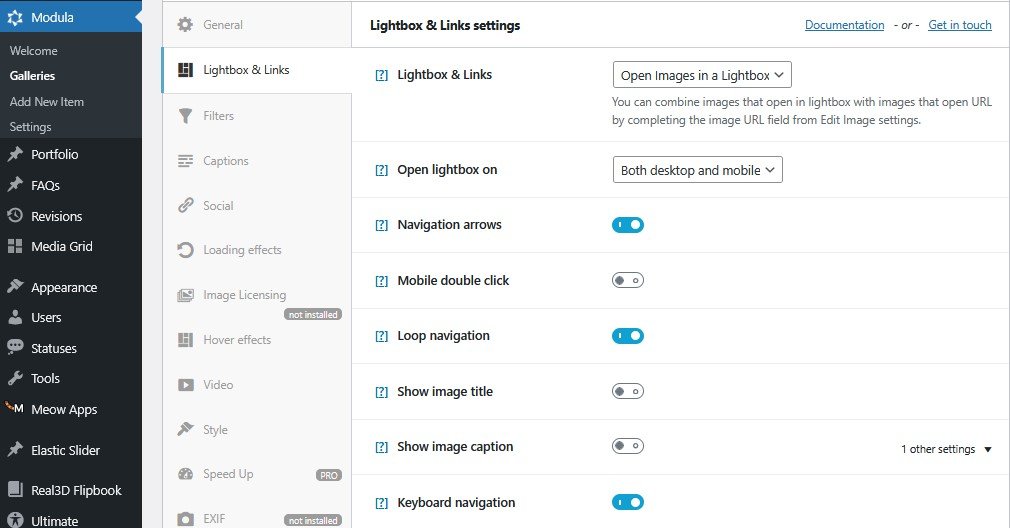
Kemudian lakukan setting, untuk Settings gunakan saja setting dari AdminWeb ini
Gambar-gambar setting nya ada di bawah ini
Setting General
Setting Lightbox & Links
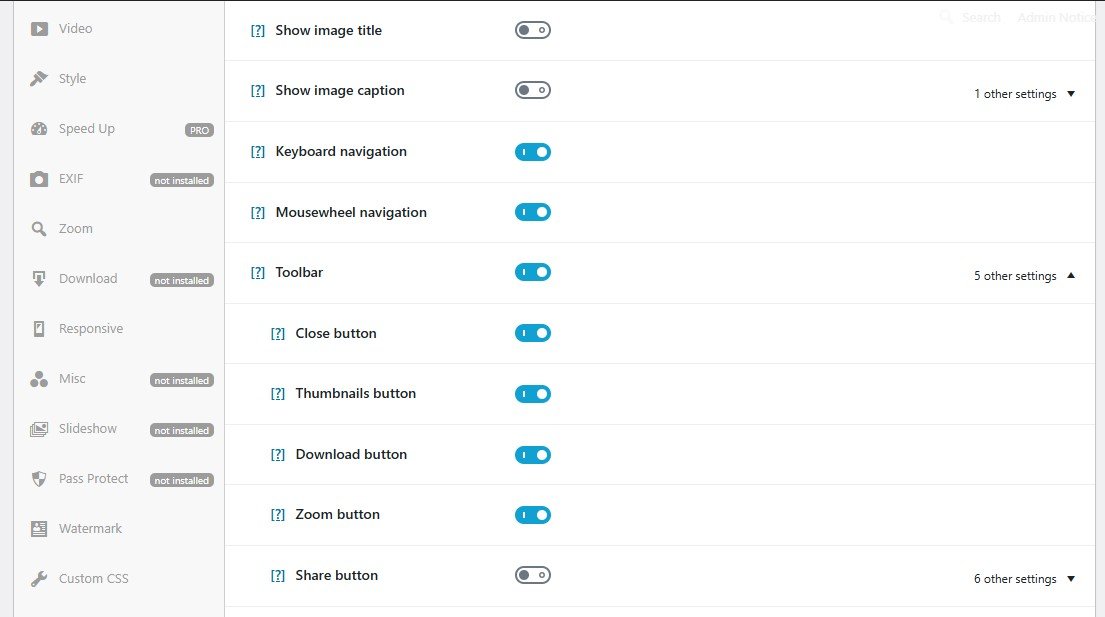
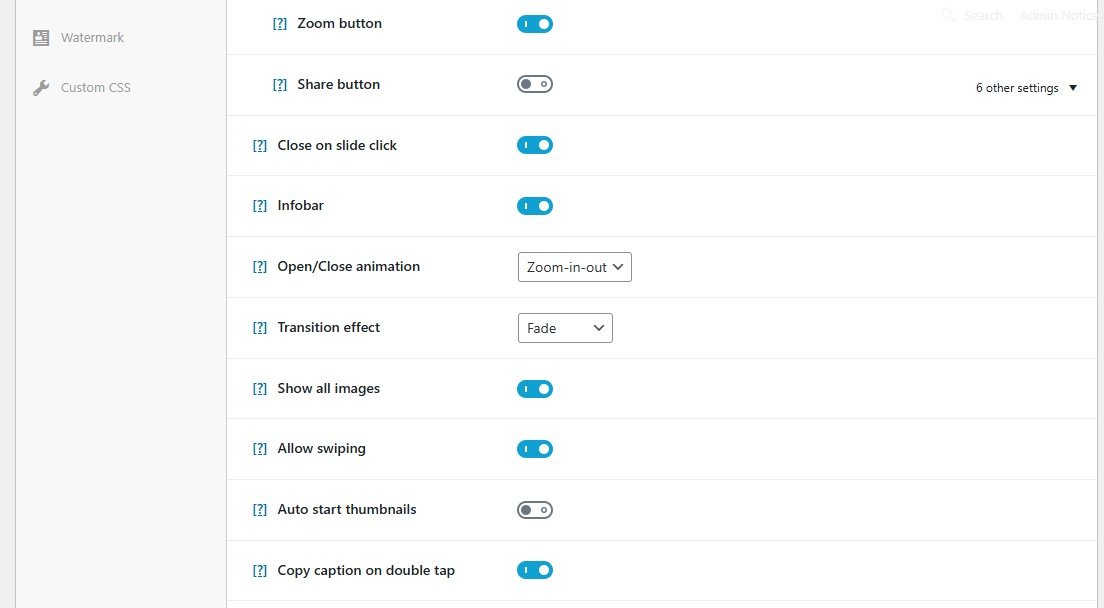
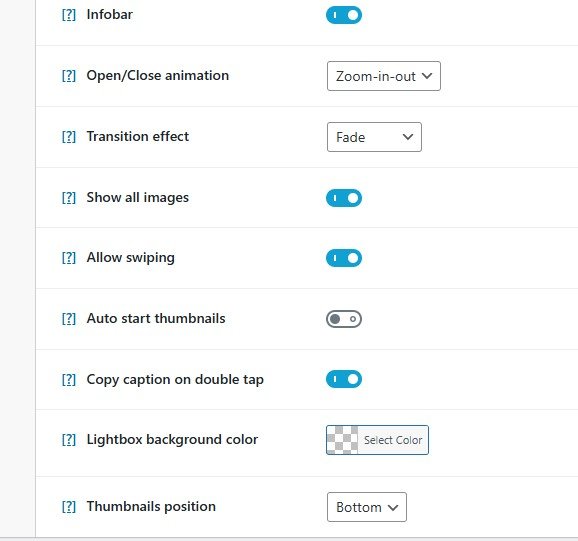
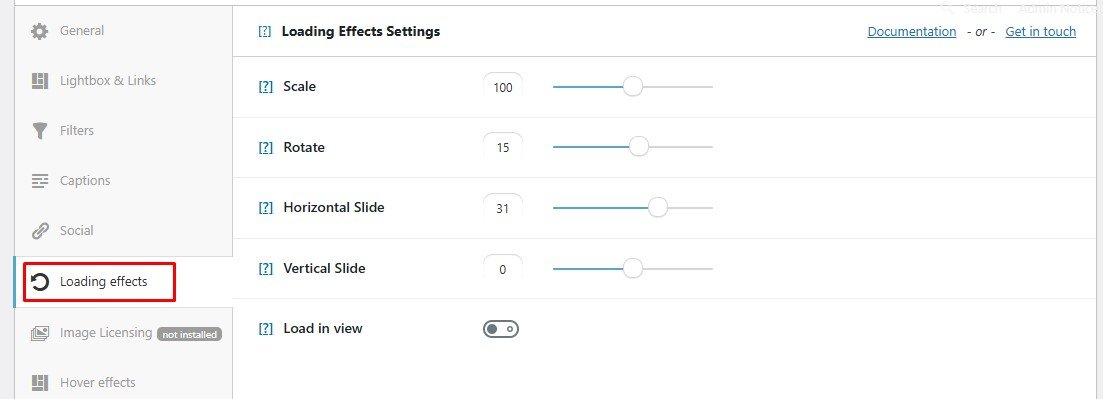
Setting Filters
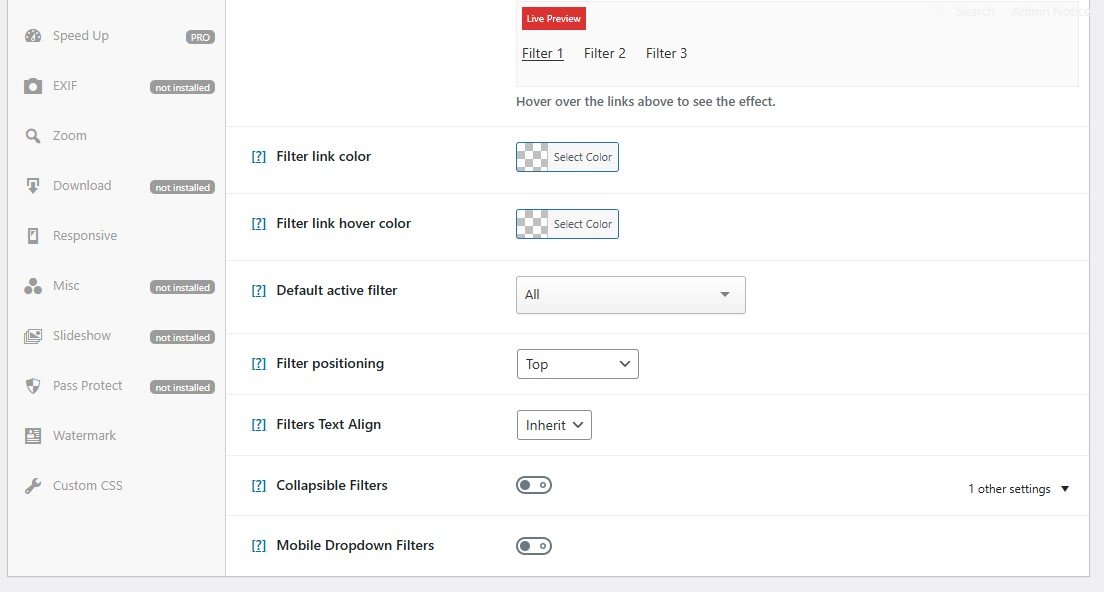
Setting Captions
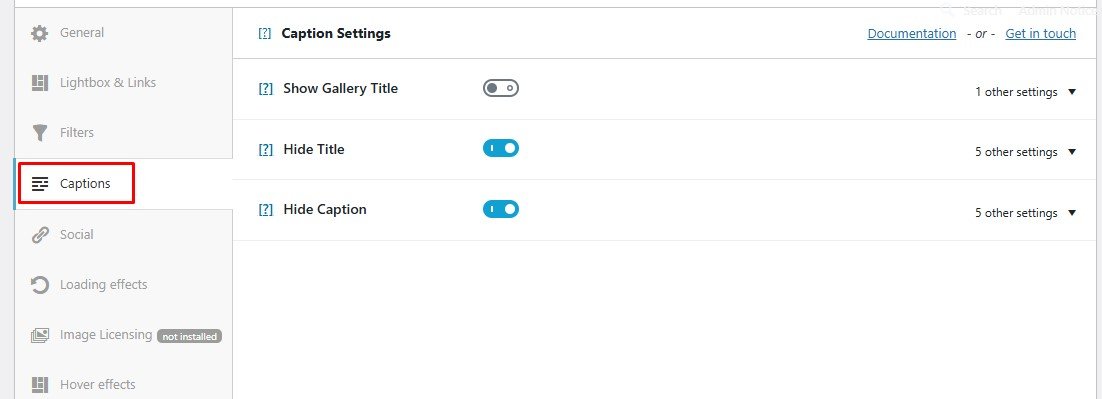
Setting Social = disable
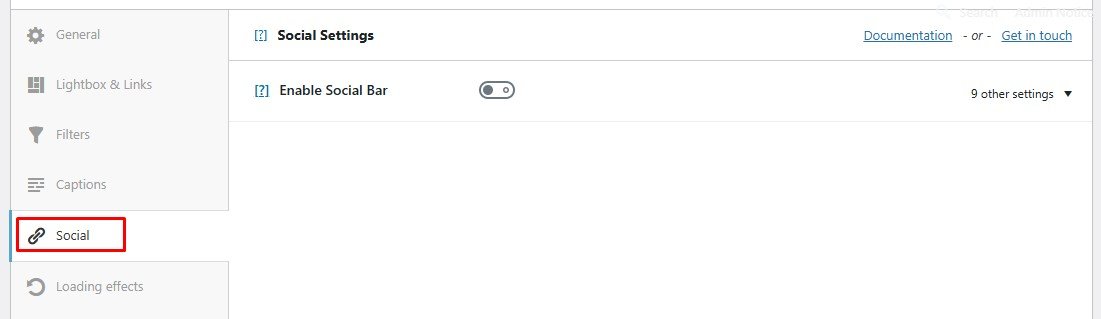
Setting Loading Effects
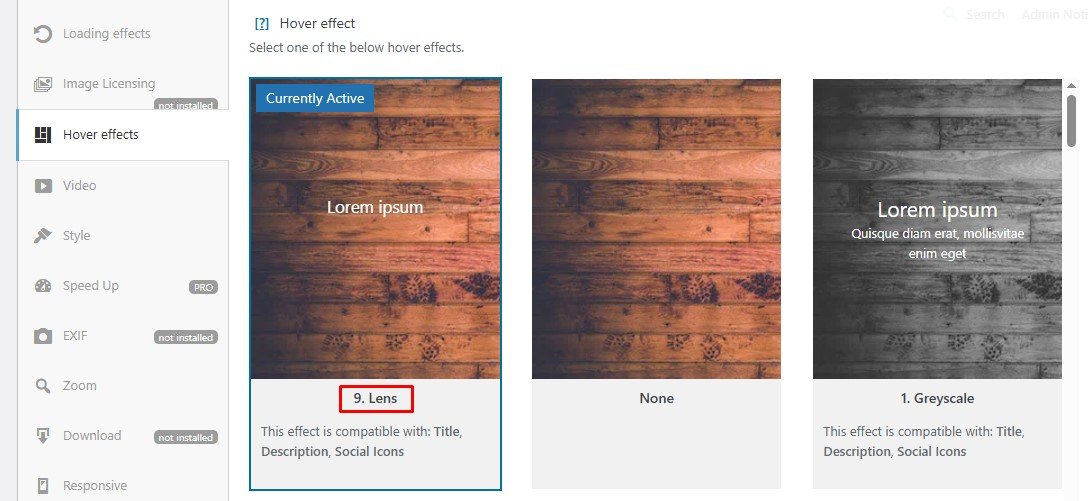
Setting Hover Effects
Setting Video
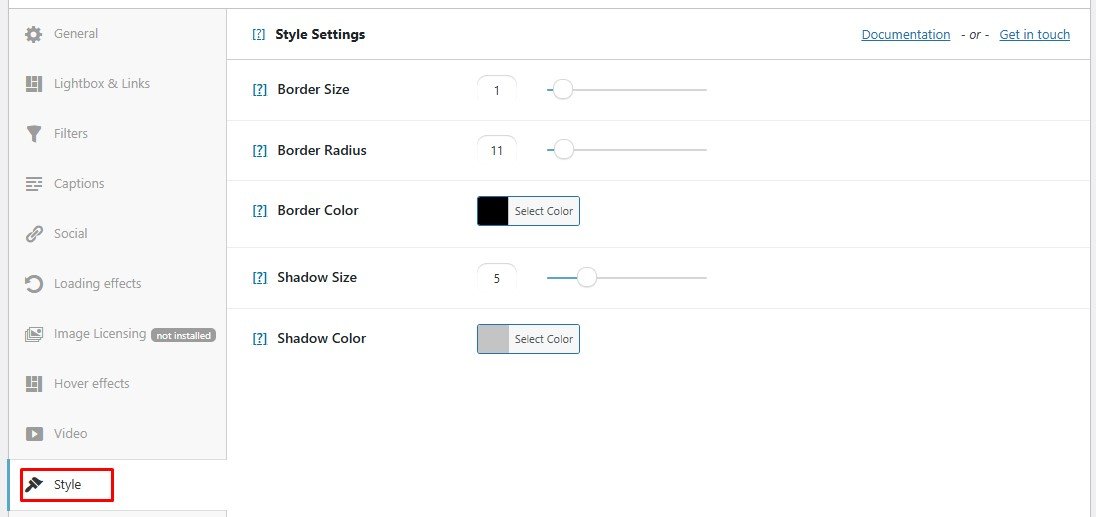
Setting Style
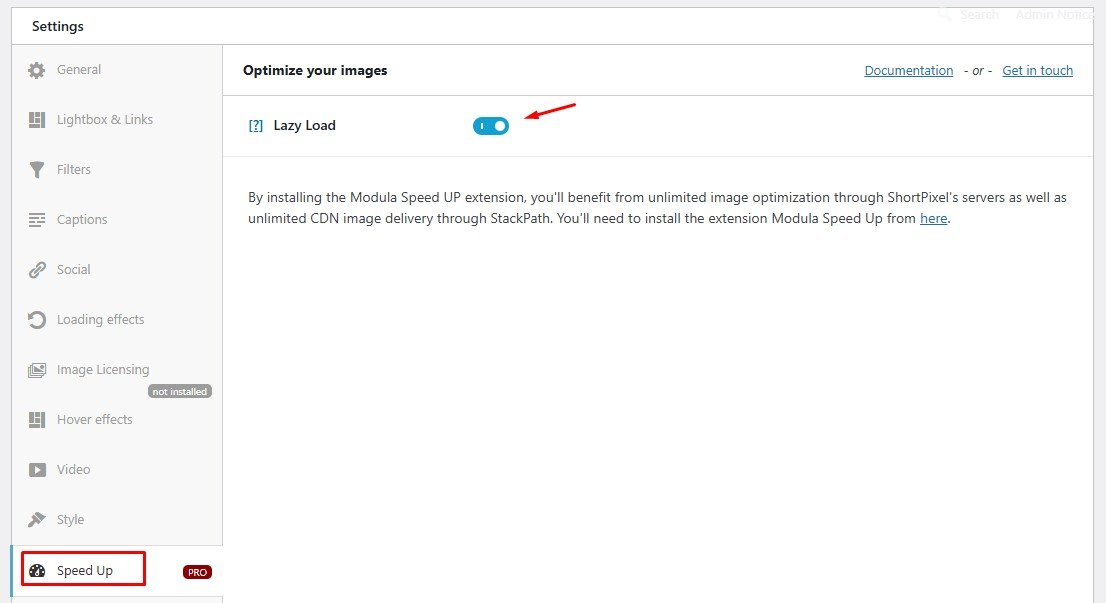
Setting Speed Up ( Lazy load = enable )
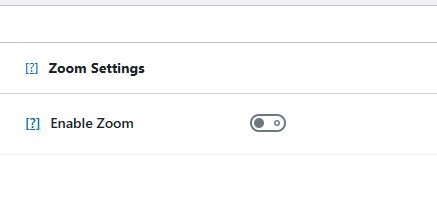
Setting Zoom = disable
Jika Zoom dienable, maka untuk tampilan di smartphone tidak bagus, maka sebaiknya zoom di OFF saja
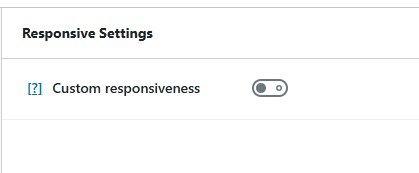
Setting Responsive = disable
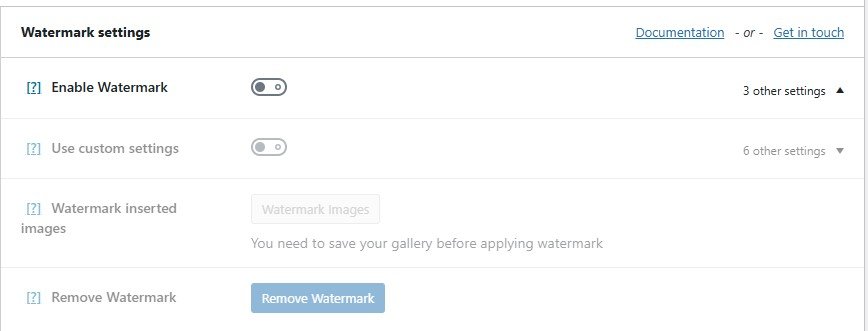
Setting Watermark = disable
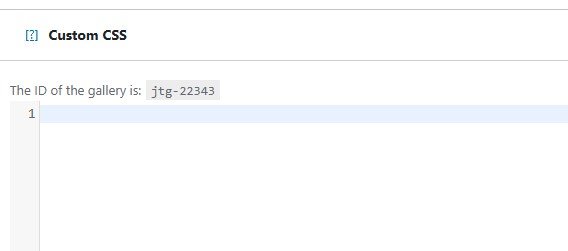
Setting Custom CSS = kosong
Lakukan langkah berikutnya jika setting di atas sudah dilakukan dengan benar
Upayakan Anda mempunya sekurang-kurangnya 1 buah gallery yang sudah oke
Langkah 2:
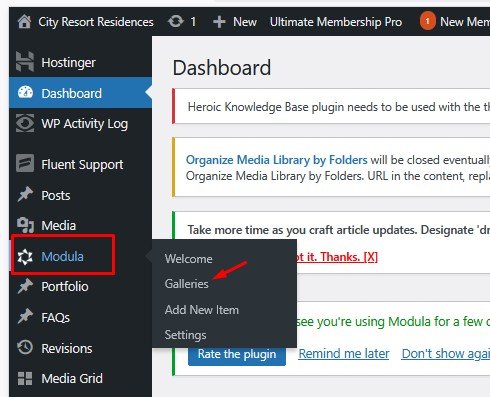
Menu Modula, pilih Galleries
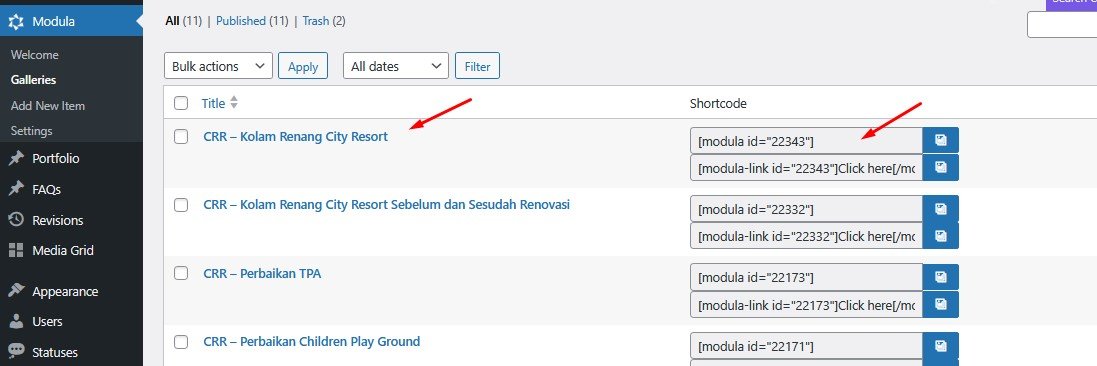
Saya anggap Anda sudah mempunyai sebuah gallery, gallery ini dapat diduplikasi
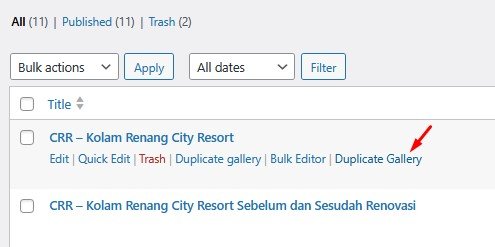
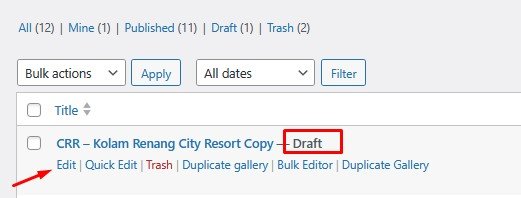
Duplicate salah satu gallery , kemudian edit gallery tersebut
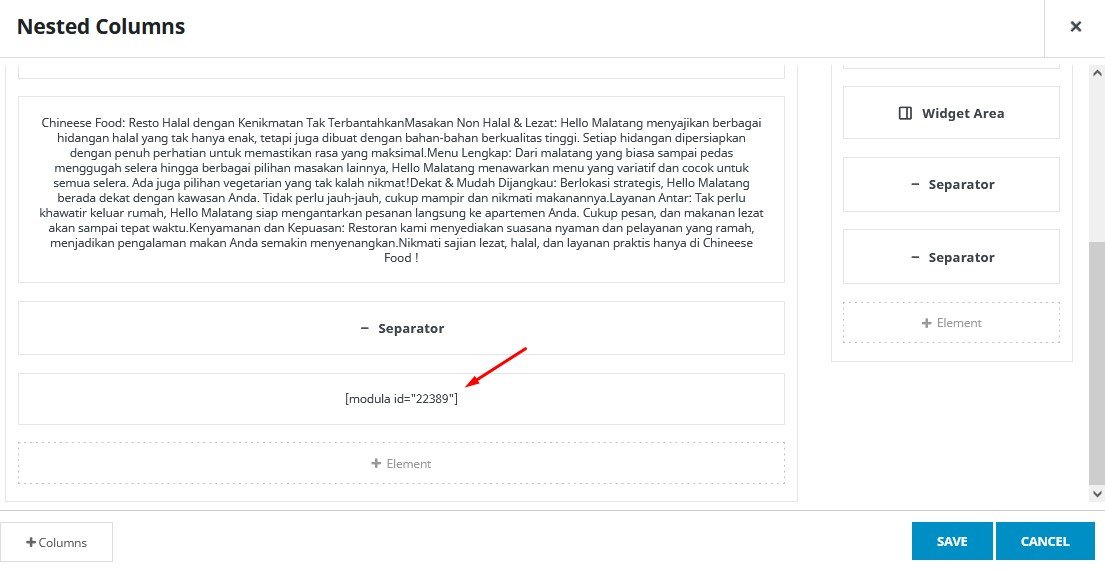
Coba diperhatikan baik-baik, untuk menampilkan gallery disini menggunakan “short code” yaitu kode gallery dari modula
Shortcode ini unik untuk setiap galeri, dan shortcode ini diletakkan dalam sebuah “Text Block“
Mempelajari Modula
Jika anda ingin mempelajari pemakaian modula gallery lebih lanjut, silakan ke situs nya langsung
Langkah 3: Edit Gallery
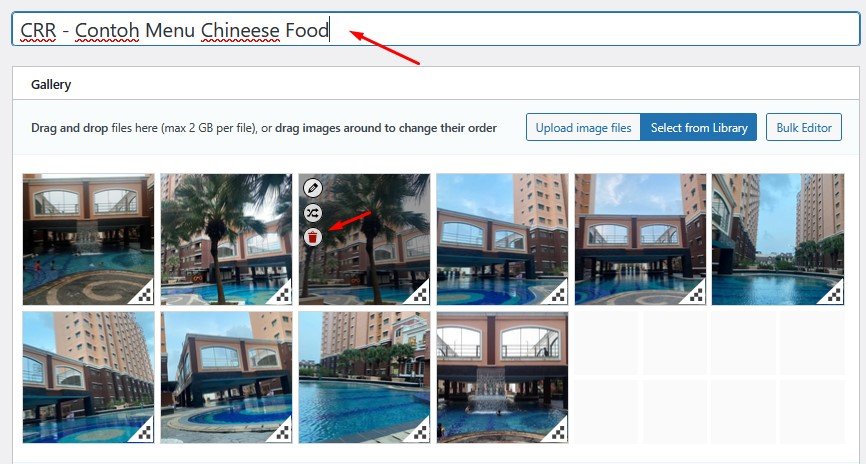
Editlah galeri duplikasi itu, edit judulnya, sesuaikan dengan galeri yang sedang Anda buat sekarang
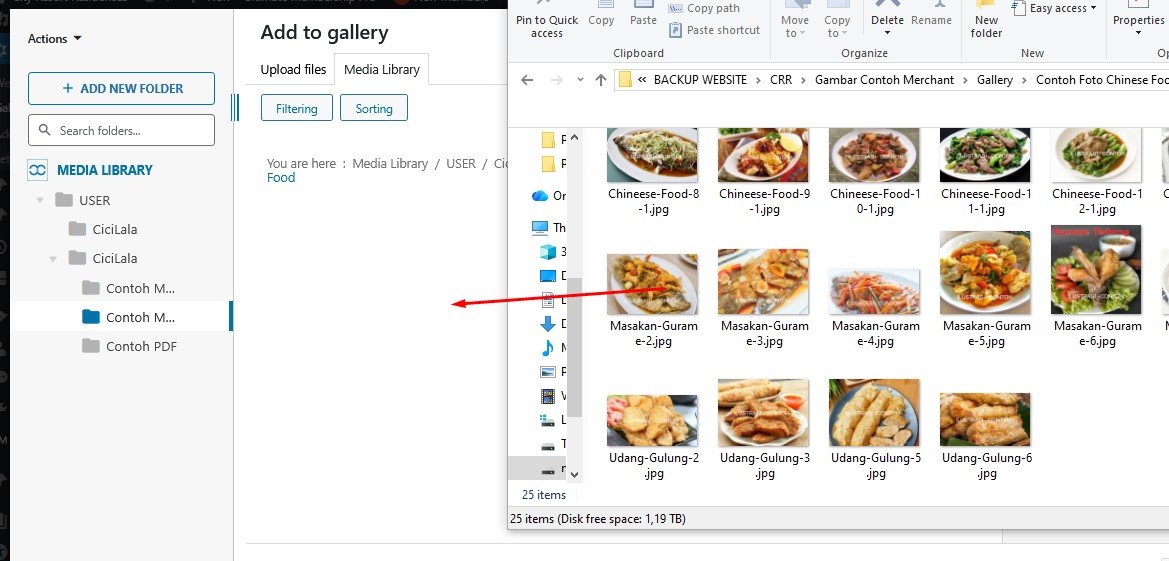
Kemudian hapus gambar-gambar dari galeri sebelumnya, kemudian pilih gambar baru dari “Select from Library”
Jika gambar belum ada , uploadlah gambar-gambar baru tersebut , ingat buatlah nama folder terpisah supaya rapih management folder medianya !
Pilih gambar mana yang ingin dimasukkan ke dalam galeri , lalu pilih “Add to gallery“
Langkah 4: Publish Gallery dan Copy ShortCode
Setelah itu , Publish Gallery nya, dan copykan code ShortCode nya [modula id=”22xxx”]
Carilah atau buatlah sebuah post, dan masukkan kode short code ini ke dalam sebuah text block
Selanjutnya gambar galeri dengan shortcode ini akan ditampilkan pada post tersebut
Langkah 5: Coba-coba fitur Modula Gallery
Saya tidak menjelaskan detail semua fungsi dari modula gallery ini,
Anda dapat mencoba-cobanya sendiri atau mempelajari dokumentasi dari pembuat modula gallery ini, KLIK DISINI
Langkah 6: Lihat hasil post
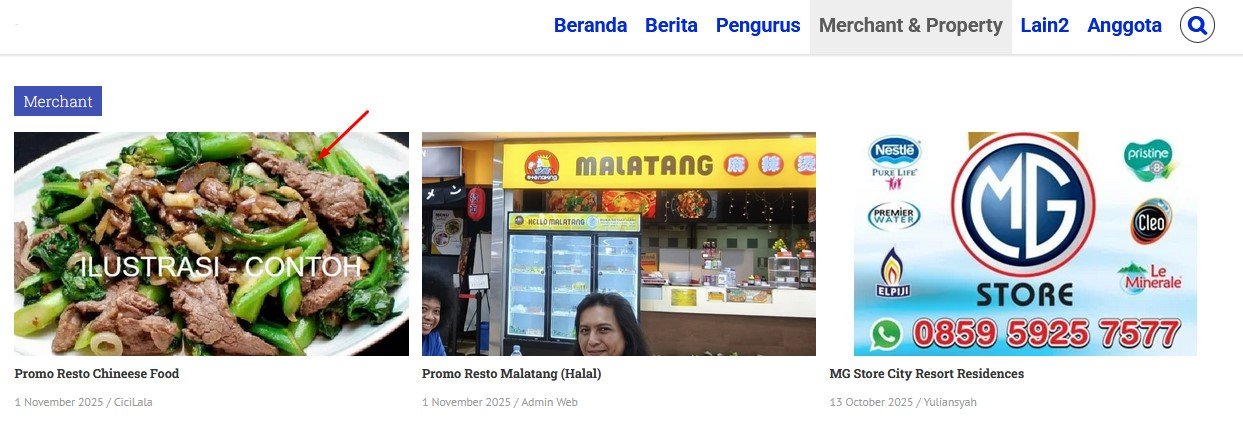
Lihat hasil post yang sudah ada isi short code modula gallery
Sebuah post dapat saja berisi macam-macam shortcode , satu shortcode untuk satu gallery
Gambar galeri yang baru kita buat tadi, tampilannya kira-kira seperti gambar di bawah ini
[modula id=”22389″]
Selesai
Terima kasih atas perhatiannya
[/ihc-hide-content]
Semoga artikel ini bermanfaat
Have a nice day!
Semoga harimu menyenangkan !
Sincerely – Salam dari
City Resort Residences