
Artikel berikut ini adalah artikel yang hanya diperuntukan bagi orang yang diberikan hak sebagai
AdminWeb atau AdminUser
yaitu orang yang bertugas dalam hal pengelolaan user dan/atau website
sehingga konten di bawah ini hanya dapat dilihat oleh petugas itu yang dikategorikan sebagai “AdminUser CityResort“
Petugas AdminWeb atau AdminUser ini wajib memahami topik
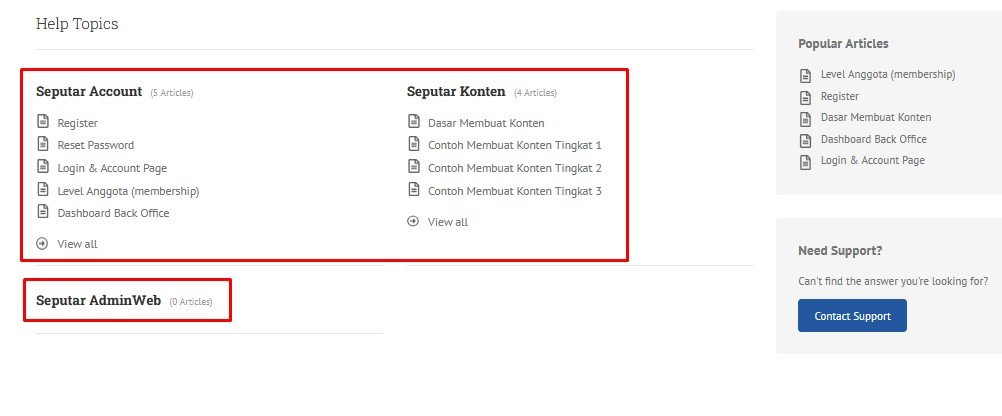
- Seputar Account
- Seputar Konten
- Seputar AdminWeb
Artikel ini berisi pemahaman cara menampilkan dokumen PDF
Terima kasih atas Perhatiannya
Menampilkan Dokumen PDF
Pada hari ini kita akan belajar bagaimana menampilkan dokumen PDF
Hasil akhirnya akan tampil seperti ini :
Semisal Anda mempunyai lebih dari 50 lembar dokumen PDF
ada baiknya dokumen PDF itu dibagi menjadi 3 bagian masing-masing sekitar 20 halaman, jadi nanti ada 3 buah “short codes“
Namun sistem situs ini sih memungkinkan menampilkan semua PDF nya ( 50 halaman lebih ) namun ternyata pada prakteknya membutuhkan waktu lebih lama dan resfresh berkali-kali pada browsernya , sehingga upload sekaligus 50 halaman sangat tidak disarankan
Langkah 1:
Siapkan dokumen PDF & WaterMark bila diperlukan
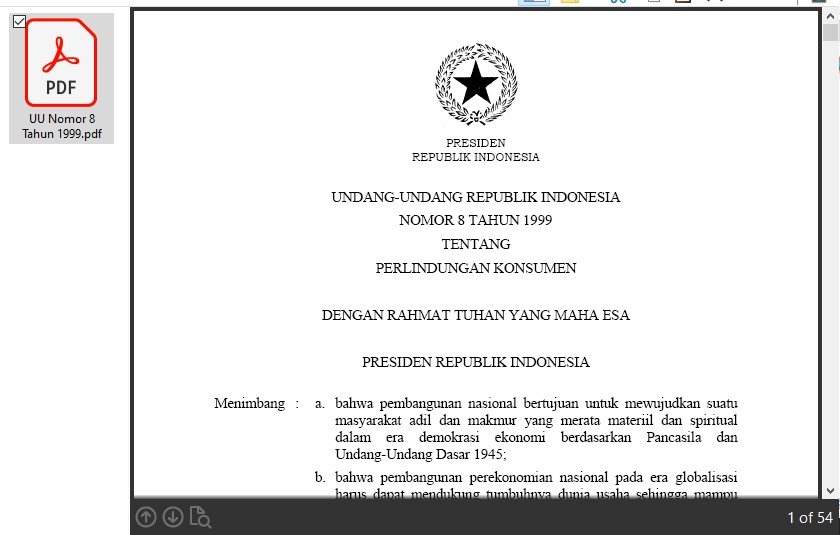
Misalnya ada sebuah dokumen PDF , anggap saja UU Perlindungan Konsumen , berisi 54 halaman
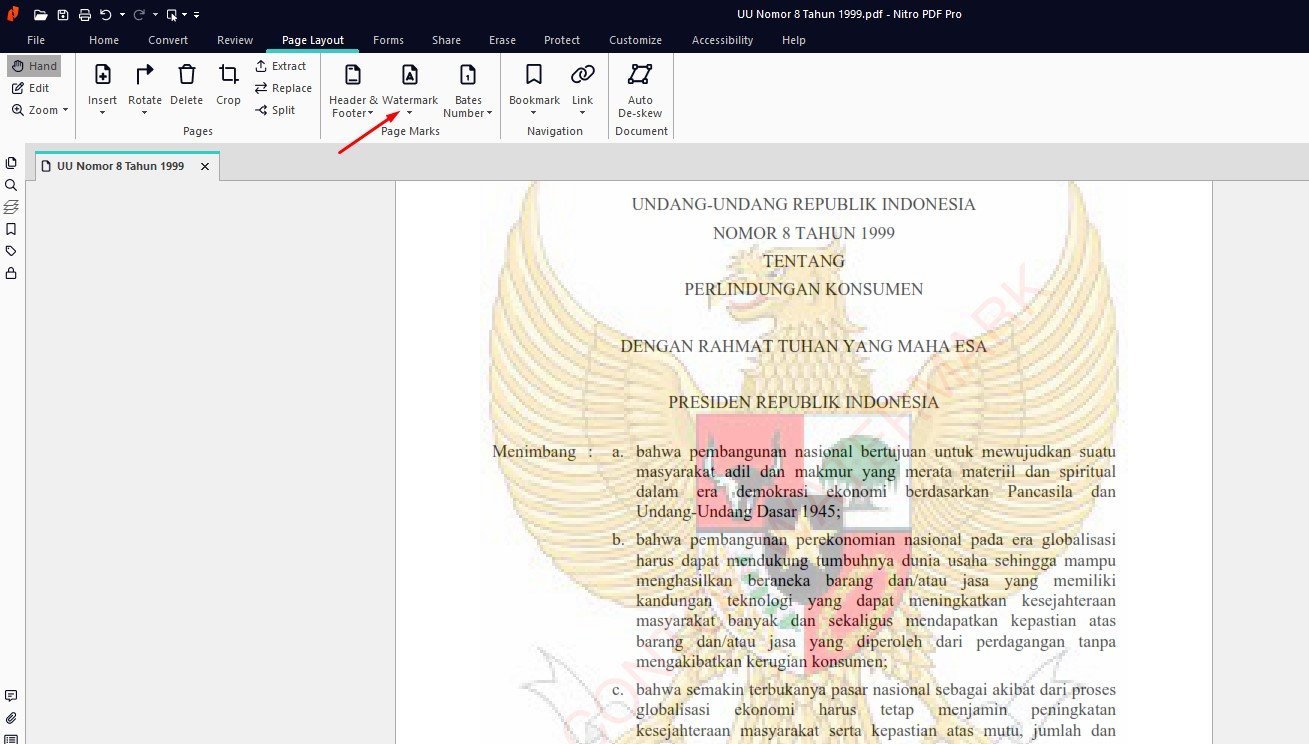
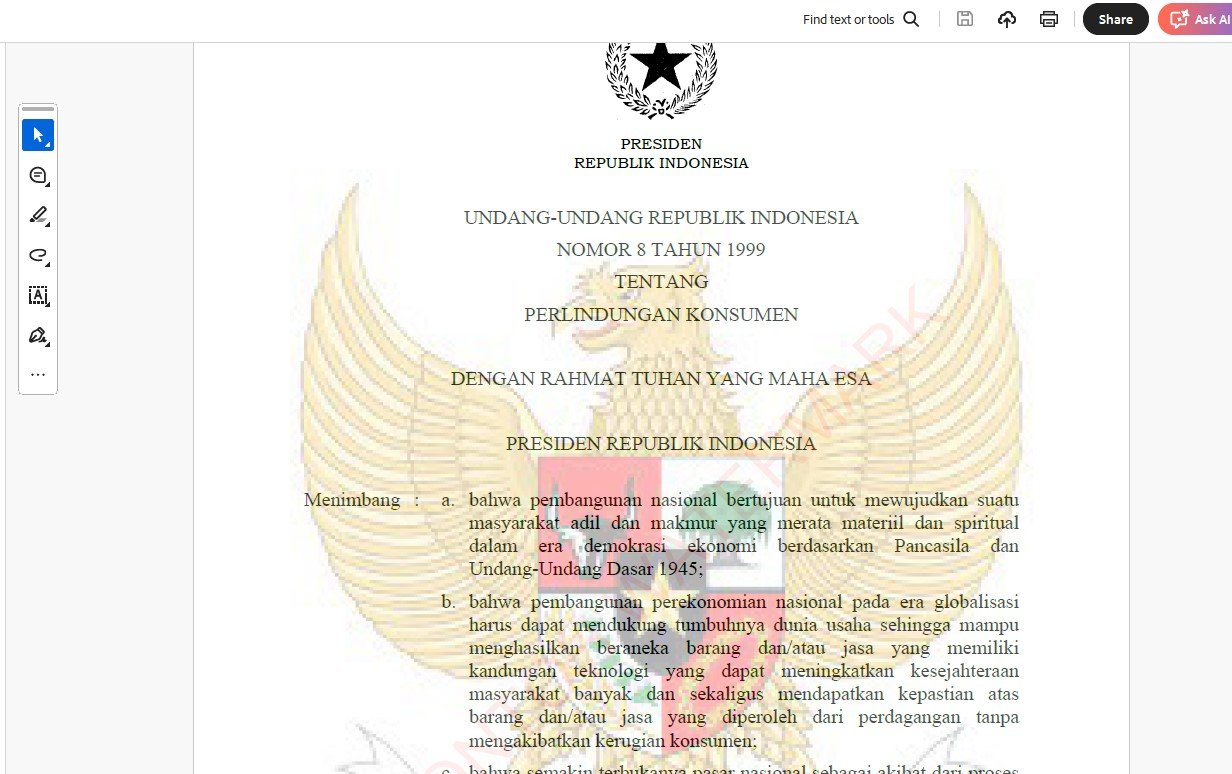
PDF ini diberikan “watermark” , saya memakai NitroPDF
Langkah berikut ini adalah langkah-langkah yang hanya diperuntukan bagi orang yang diberikan hak sebagai
AdminWeb atau AdminUser
Selamat mempelajarinya – Terima kasih atas perhatiannya
Langkah 2:
[ihc-hide-content ihc_mb_type=”show” ihc_mb_who=”12″ ihc_mb_template=”1″ ]
Menu Real3D FlipBook
Di bawah ini adalah gambar menu Real3D FlipBook
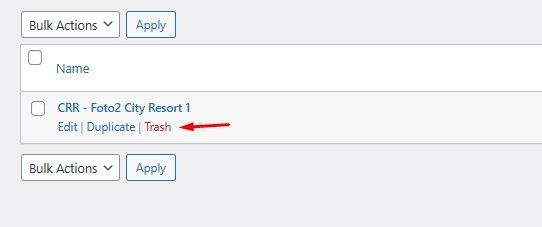
WASPADA WASPADA !!!
Jangan klik “Trash” untuk menghapus karena tidak dapat di restore lagi
Hanya klik “Trash” jika benar-benar ingin dihapus permanen
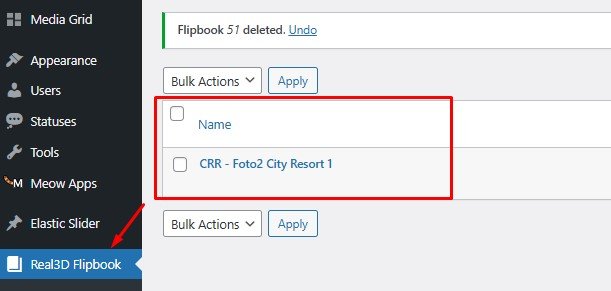
WASPADA WASPADA !!!
Jangan klik “Trash” untuk menghapus karena tidak dapat di restore lagi
Hanya klik “Trash” jika benar-benar ingin dihapus permanen
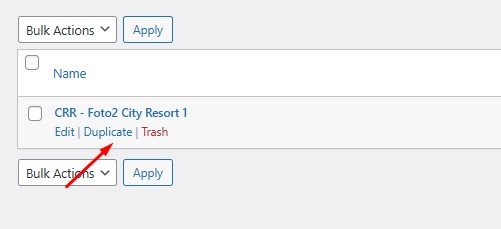
Langkah 3: Duplicate
Duplicate salah satu FlipBooks
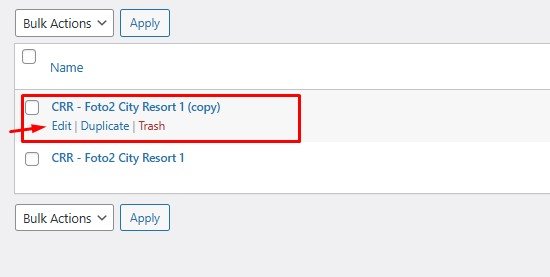
Langkah 4: Edit
Edit FlipBooks tersebut ( copy )
Langkah 5: Ganti Judulnya
Ganti judulnya sesuai dengan flipbook sekarang
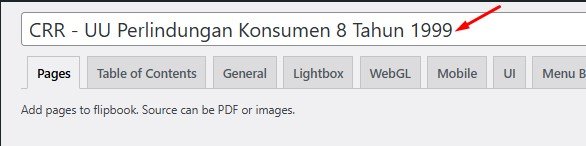
Langkah 6: Hapus semua gambar dari flipbook lama
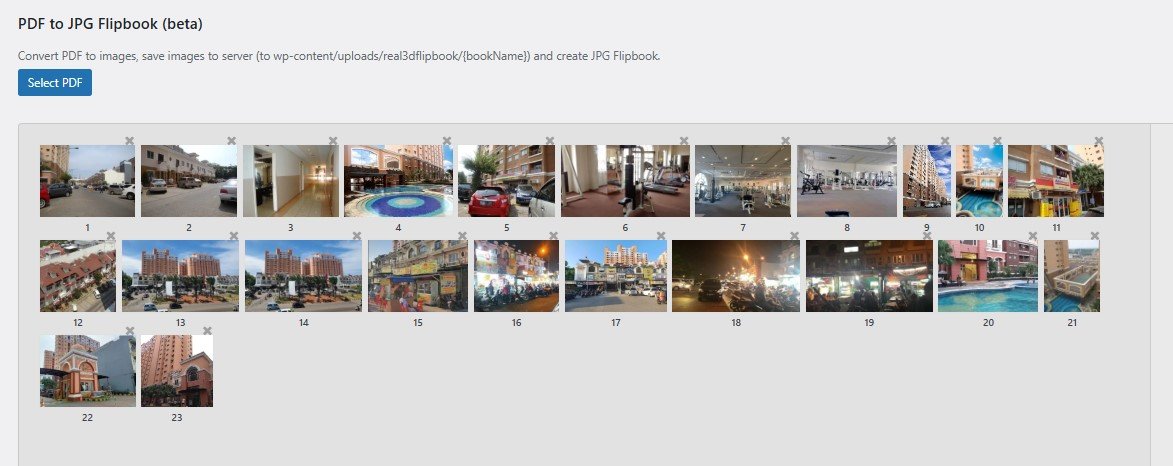
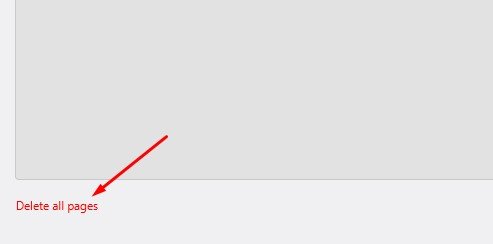
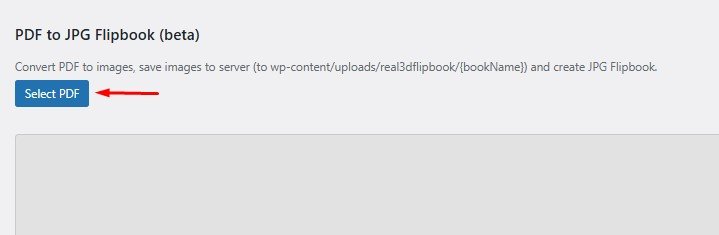
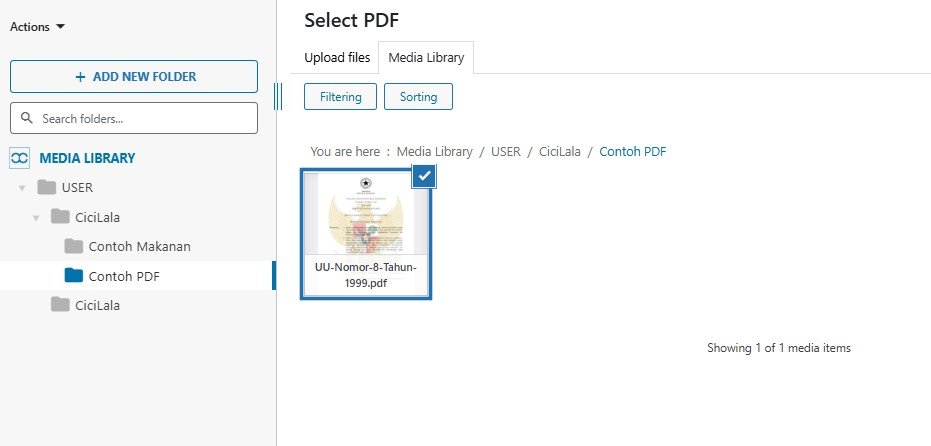
Langkah 7: Upload PDF
Select PDF untuk mengupload PDF
Uploadlah PDF itu
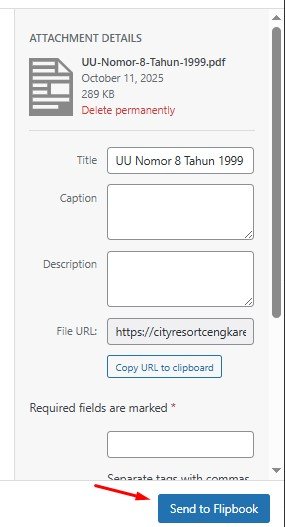
Send to FlipBook
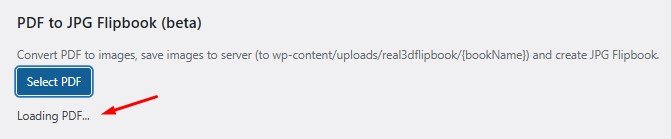
selanjutnya proses send to flipbook ( “Loading PDF … ” )
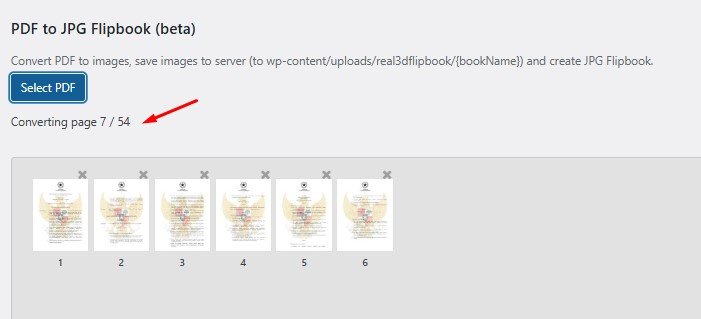
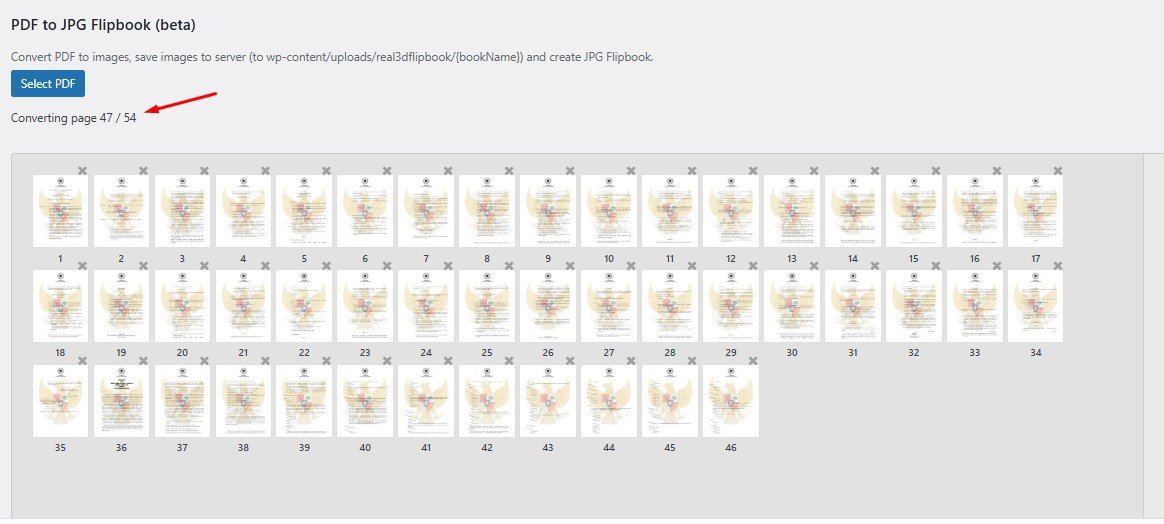
kemudian sistem akan memproses convert dari PDF ke bentuk image
karena menjadi image , maka untuk menghilangkan watermark akan jauuh lebih sulit
proses convert dari PDF ke bentuk image membutuhkan waktu tergantung jumlah halaman dokumen PDF nya
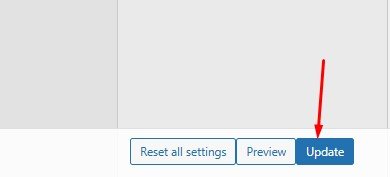
Setelah selesai klik “Update”
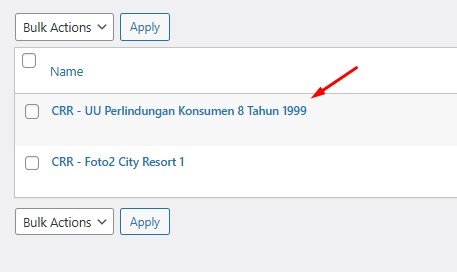
Langkah 8: Kembali ke Menu Real3D FlipBook
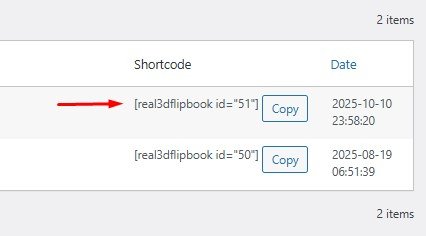
Copy shortcodenya dan Masukkan ke satu pos
Jika dokumen induk PDF terbagi menjadi 3 PDF, maka ulangi proses dari awal
jadi sama saja membuat 3 buah flipbook dengan 3 buah shortcodes yang berbeda2
Nanti pada text block nya ada 3 juga , setiap text block menampilkan 1 short code
Berikan keterangan pada text block tersebut tentang isi halaman dari … s/d …
Jika dijadikan satu text block , maka harus ada spasi antar short codes nya
dan ingat harus diberikan keterangan halaman dari … s/d …
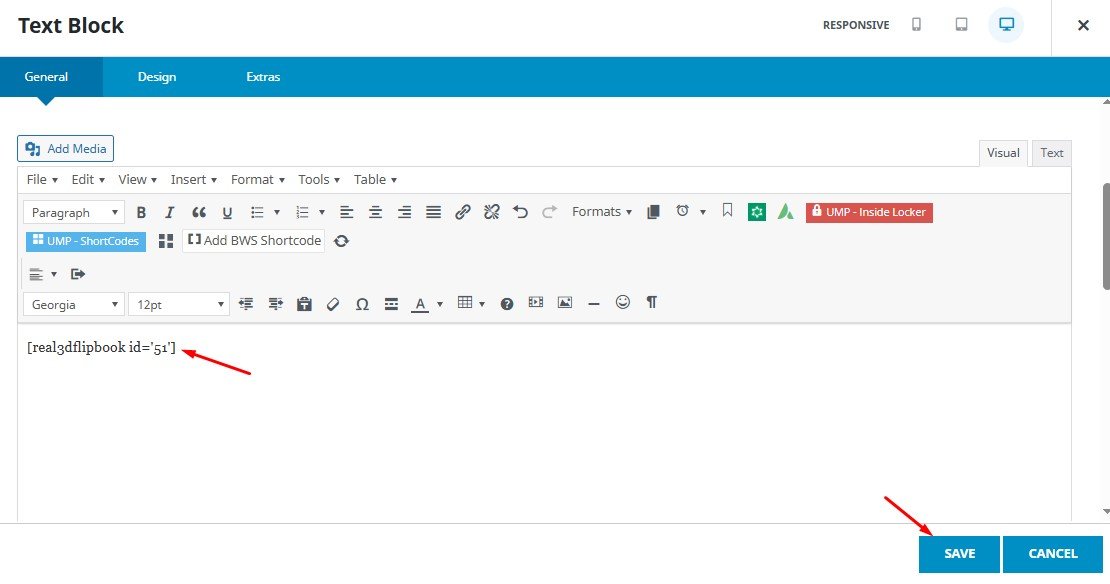
Langkah 9: Simpan Post itu dan Lihat Hasilnya
Publish dan View hasilnya
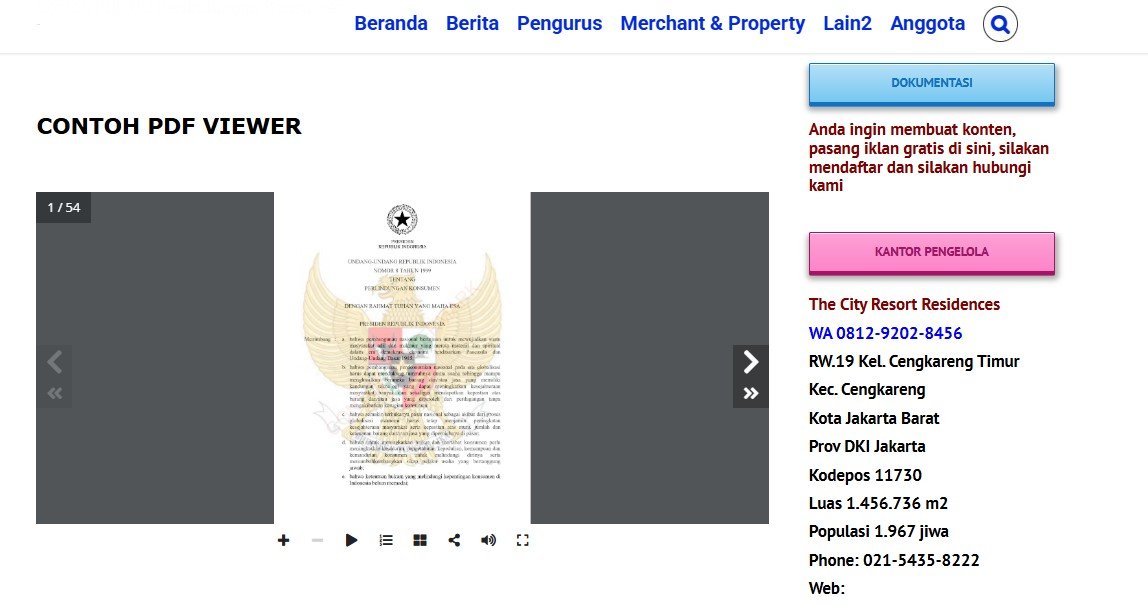
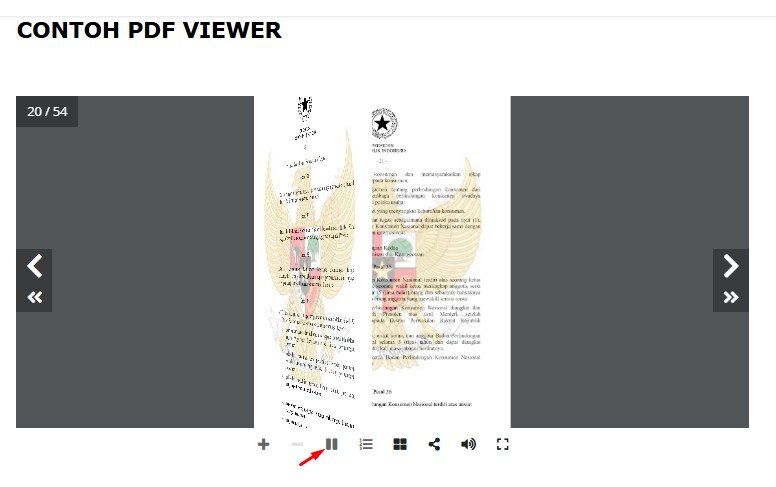
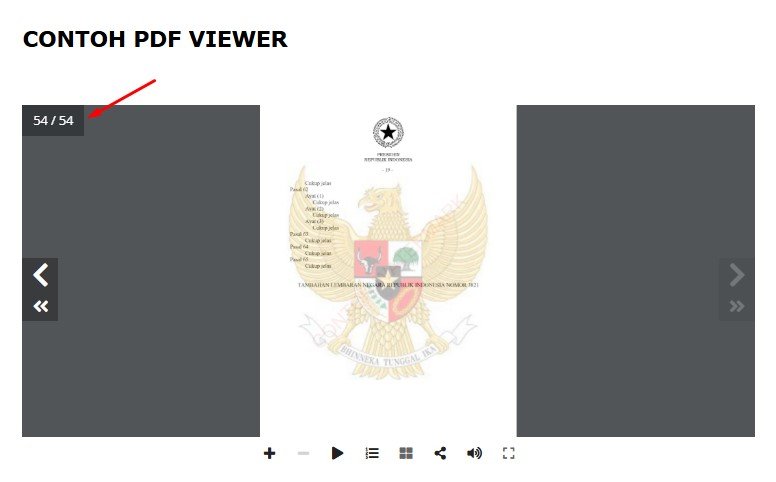
Selesai
Terima kasih atas perhatiannya
[/ihc-hide-content]
Semoga artikel ini bermanfaat
Have a nice day!
Semoga harimu menyenangkan !
Sincerely – Salam dari
City Resort Residences