
Artikel berikut ini adalah artikel yang hanya diperuntukan bagi orang yang diberikan hak sebagai
AdminWeb atau AdminUser
yaitu orang yang bertugas dalam hal pengelolaan user dan/atau website
sehingga konten di bawah ini hanya dapat dilihat oleh petugas itu yang dikategorikan sebagai “AdminUser CityResort“
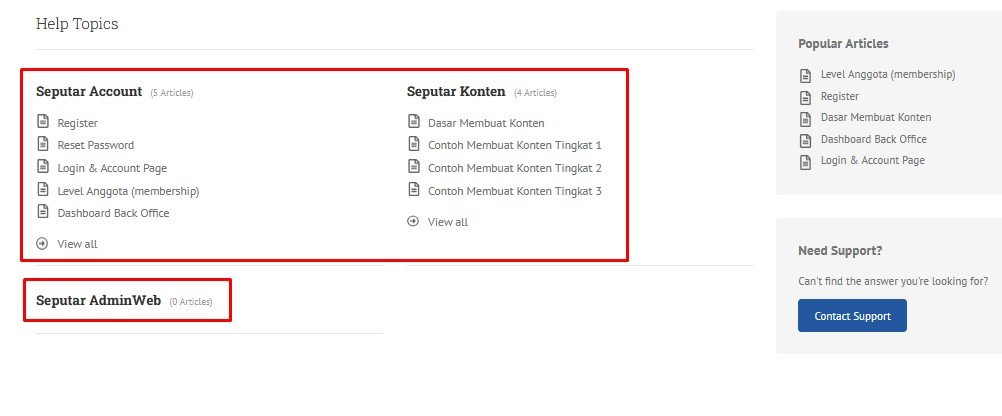
Petugas AdminWeb atau AdminUser ini wajib memahami topik
- Seputar Account
- Seputar Konten
- Seputar AdminWeb
Terima kasih atas Perhatiannya
[ihc-hide-content ihc_mb_type=”show” ihc_mb_who=”12″ ihc_mb_template=”1″ ]
01 Pendaftaran
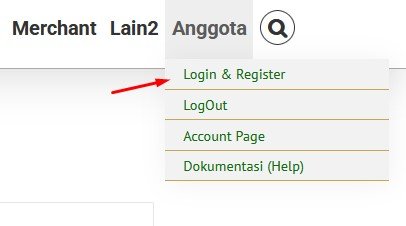
Upayakan sebisa mungkin orang melakukan pendaftarannya sendiri, kirimkan ke wa kepada orang itu, berikan link dari menu help tentang cara register, karena ini adalah salah satu cara untuk meringankan kerja AdminWeb
Namun dalam situasi khusus, bilamana AdminWeb harus membantu, mau tidak mau, diminta membantu pendaftaran seseorang, maka lakukan pendaftaran dengan menggunakan 2 buah browser, yaitu misalnya:
- Browser Mozilla FireFox untuk Pendaftaran
- Browser Google Chrome untuk Login sebagai AdminUser
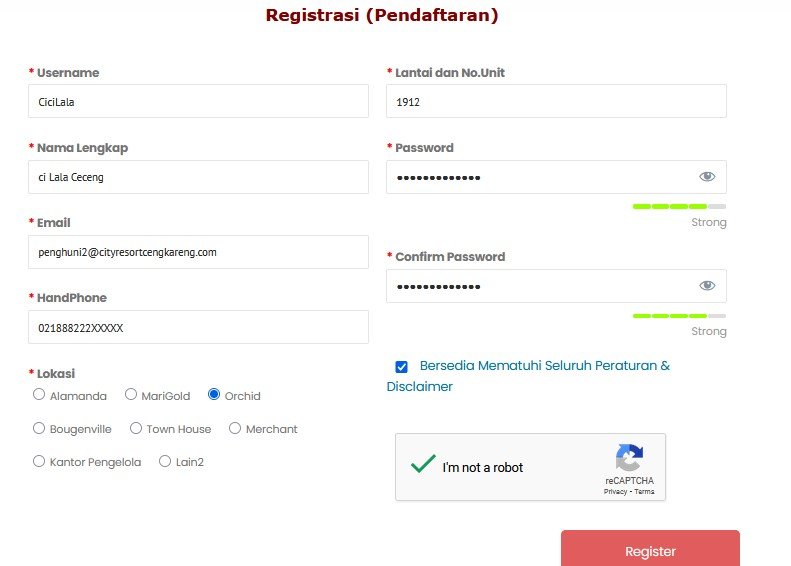
Mintalah kepada orang itu data-data sebagai berikut:
- Username
- Nama Lengkap
- Nomor HP
- Lokasi
- Lantai dan no.Unit
- Password Awal
- Role dari user ini
Role
Role ini sangat penting
Yang dimaksud role dari user ini adalah hak akses dari user ini sebagai apa:
- Merchant
- RT
- Pemilik Unit
- Pengurus
- Pegawai staf kantor
Informasi role ini penting karena menyangkut hak akses user tersebut pada situs ini
Verifikasi Data User
Lakukan verikasi data user dengan data yang ada pada kantor P3SRS, apakah data-data dari user ini sesuai dengan role yang akan diberikan, kemudian setelah verifikasi selesai, lakukan pendaftaran untuk user ini
Di bawah ini adalah contoh gambar pendaftaran yang dilakukan pada browser Mozilla FireFox (untuk pendaftaran)
Konfirmasi Email lewat Menu MemberShip
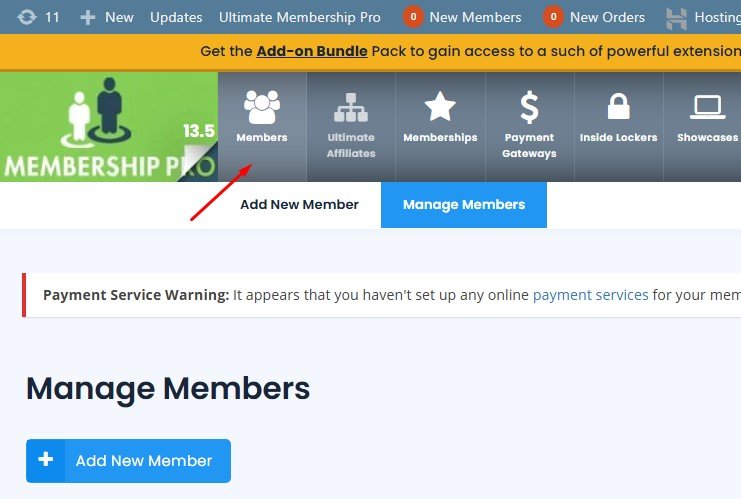
Langkah selanjutnya adalah melakukan “approval email” lewat membership, jadi AdminWeb menggunakan browser satunya (Google Chrome) untuk melakukan approval email ini
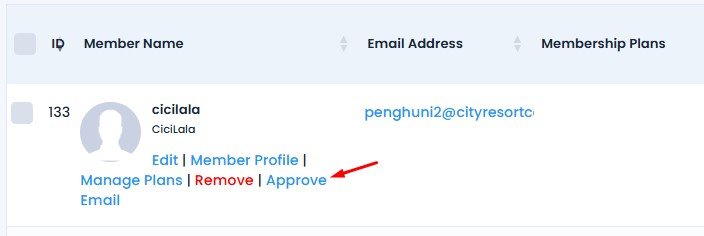
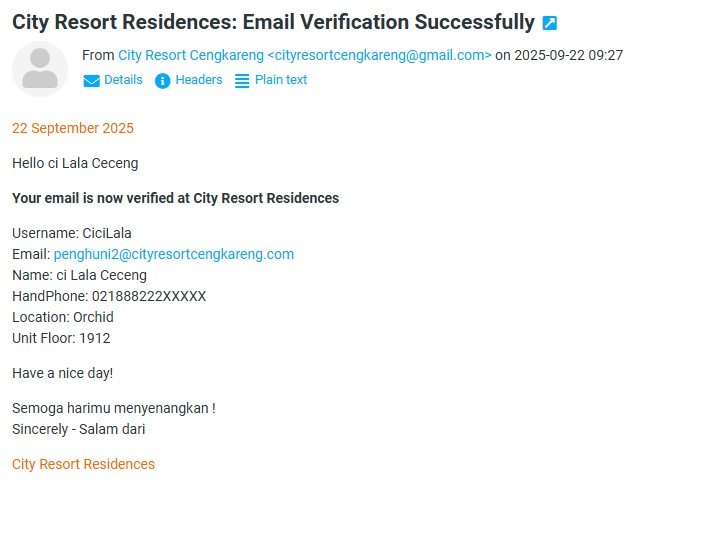
Begitu AdminWeb memberikan “Approve Email” , maka pada inbox email dari user itu juga mendapat email yang berisi Email Verification Successfully yang isi emailnya seperti gambar di bawah ini:
Catatan ! Email user yang belum terverifikasi, user itu tidak dapat login ke dalam situs ini
Setting Role
Setelah itu, lakukan penyesuaian setting Role “hak akses dari MemberShip” user ini
Ada 2 macam Role dalam situs ini yaitu:
- WordPress Role: menyangkut hak create, edit, delete artikel dan pengelolaan user, termasuk setting plugin
- MemberShip Role: menyangkut hak akses terhadap artikel
Kedua macam role tersebut diatas harus dilakukan setting secara bersama, karena fungsinya saling melengkapi
Semisal user ini adalah orang yang berhak untuk
- Merchant
- Membuat artikel
- Pemilik Unit
Maka role yang diberikan pada user ini adalah:
Role WordPress
- Author
- Supaya user ini dapat create, edit, delete, postingan miliknya sendiri
Role MemberShip
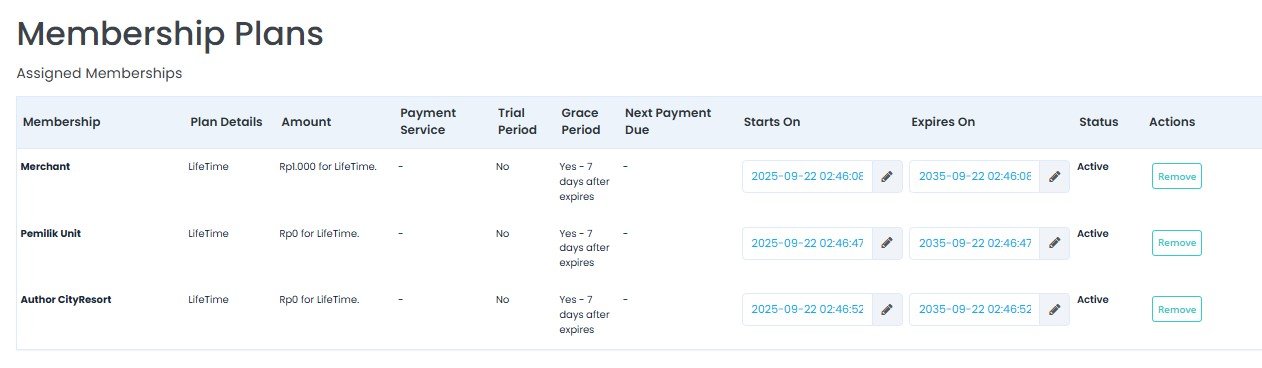
- Merchant
- Pemilik Unit
- Author CityResort
- Supaya user ini mendapatkan akses membaca artikel untuk Merchant, Pemilik Unit dan Author CityResort
Waspada ! Hati-hati saat melakukan setting role user, karena ini akan berpengaruh terhadap hak akses terhadap orang itu
Untuk melakukan setting role terhadap user itu, saya akan jelaskan langkah-langkahnya berikut ini:
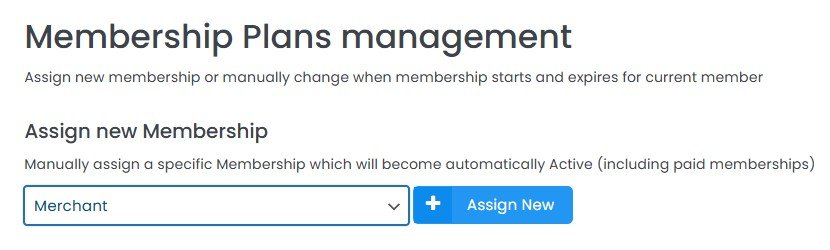
Setting Role MemberShip
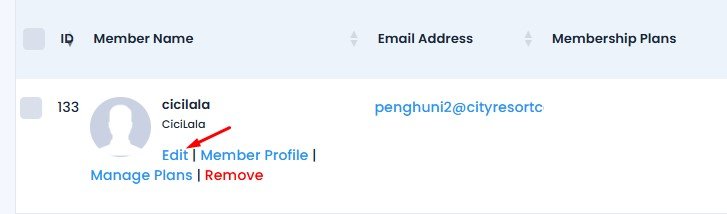
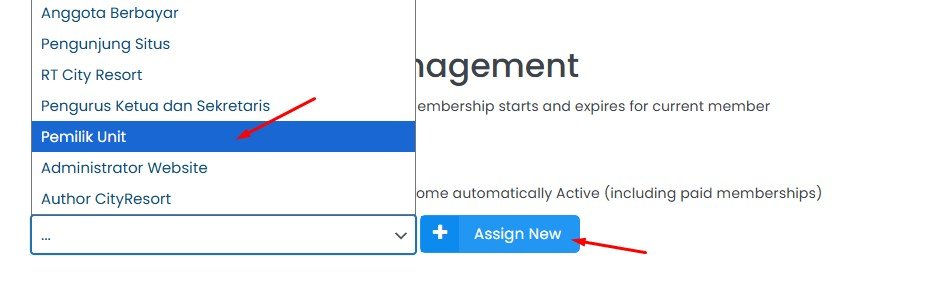
Untuk kasus user ini, silakan ke menu MemberShip, pilih Edit
Berikan hak akses sebagai : Merchant, Pemilik Unit dan Author CityResort
Setting Role WordPress
Author = bisa create, edit, delete, duplicate post milik sendiri
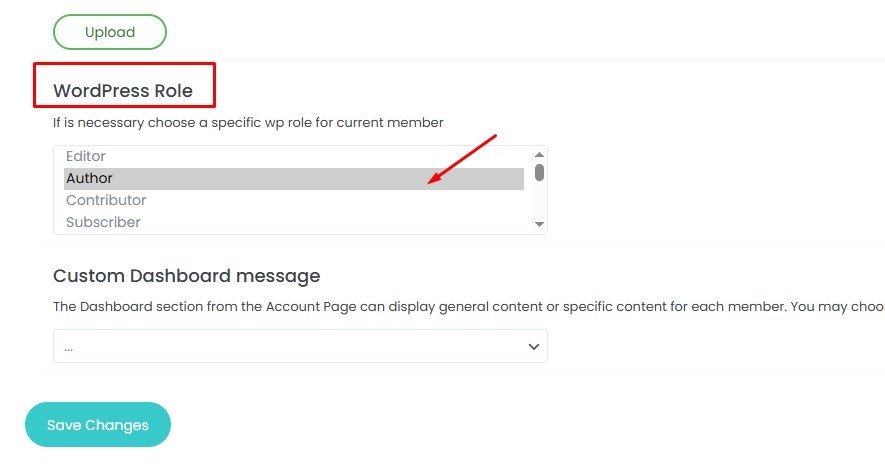

Setelah itu jangan lupa untuk klik “Save Changes” supaya perubahan tersimpan ke dalam situs ini
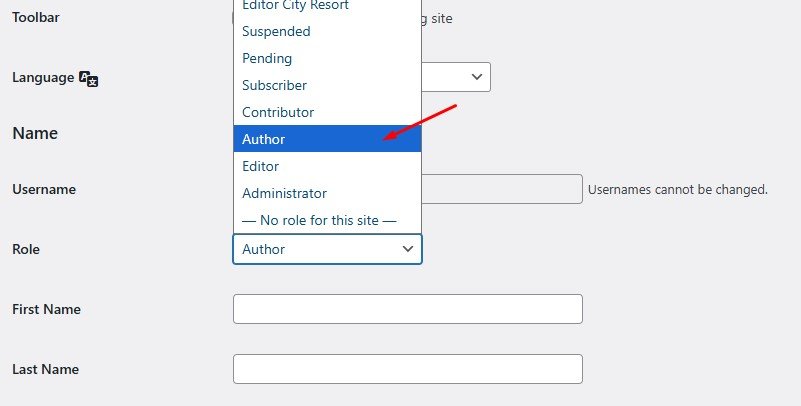
Setting Role WordPress dari Menu User
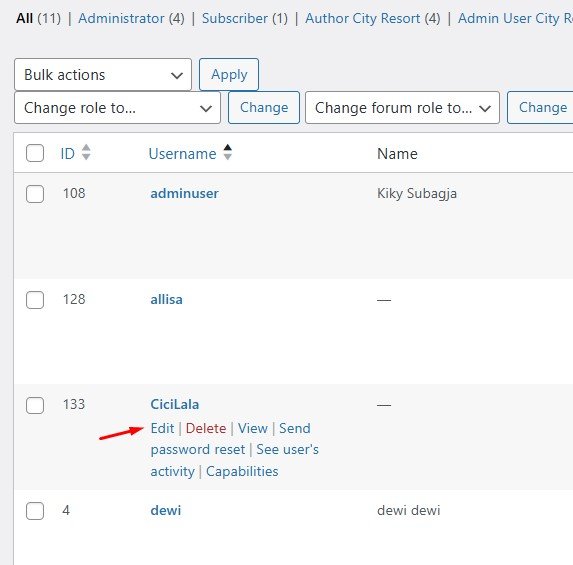
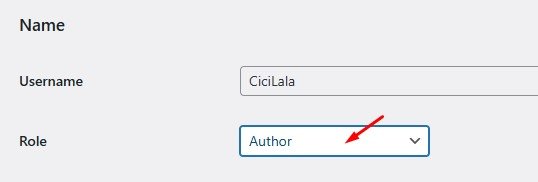
WordPress role juga dapat dilakukan dari menu “User” bukan lewat menu MemberShip
Untuk contoh user ini, berikan hak akses wordpress role sebagai “Author“
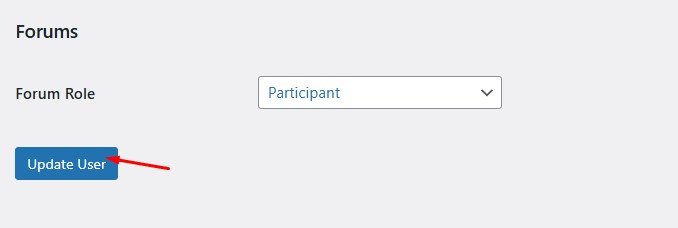
Setelah selesai jangan lupa untuk simpan dengan klik “Update User“
Periksa cek & ricek
Setelah melakukan setting role wordpress dan role membership, mohon periksa kembali apakah role yang diberikan sudah benar ! Kesalahan setting role dapat berakibat fatal terhadap pengelolaan website ini
Sampai disini proses Registrasi dan Setting Role selesai
Langkah berikutnya AdminWeb dapat memberikan contoh Post apa yang diberikan kepada user ini, dengan contoh post ini user akan lebih mudah untuk mempelajari dan/atau membuat post sendiri
Pemberian contoh post dijelaskan pada artikel selanjutnya
Terima kasih atas perhatiannya
[/ihc-hide-content]
Semoga artikel ini bermanfaat
Have a nice day!
Semoga harimu menyenangkan !
Sincerely – Salam dari
City Resort Residences